校長的第一位 AI 助理
Claude、Codex、Antigravity 三種 Agent 上手與實作
今天 90 分鐘的路線
| 段落 | 時間 | 要帶走的東西 |
|---|---|---|
| 開場:Agent 跟聊天機器人差在哪 | 10 分 | 三個觀念:資料夾、權限、用量 |
| Claude 桌面版 | 12 分 | 登入、主畫面、權限模式、Settings 必看五區 |
| Codex(GPT) | 10 分 | 核准模式、個人化、操作電腦與瀏覽器 |
| Antigravity 2.0(Google) | 10 分 | 安全預設、排程任務、/browser |
| 三家對照與工作模式 | 8 分 | 聊天/交辦/開發,什麼事用哪個模式 |
| 實作一:學校辦學資料 → 精進方案 | 10 分 | 分組跟做「下指令」那一步 |
| 實作二:FB 粉專 → 兩份簡報 | 10 分 | 校務會議簡報、家長日簡報 |
| Skill:使用與錄製 | 10 分 | 把做過一次的事,變成下次一句話 |
| 環境懶人包 | 5 分 | 一次把常用技能裝到三家 |
| 收尾:安全提醒與回去第一週 | 5 分 | 六條安全守則 |
聊天機器人「會說」,Agent「會做」
- 聊天機器人:你問一句、它答一句;資料要你自己貼進去,答案要你自己拿去用。
- Agent:你交代一件事,它會自己打開檔案、操作網頁、分好幾步做完,最後把成果存好給你看。
- 像是把工作交給一位新來的秘書:要告訴它能進哪間辦公室(資料夾)、哪些事要先問你(權限)、你習慣的做事方式(個人化指示)。
- 今天三套工具都是這種 Agent,只是出自不同公司:Anthropic 的 Claude、OpenAI 的 Codex、Google 的 Antigravity。
校長的角色沒有變:Agent 做草稿、跑腿;判斷與簽核還是校長本人。
開始前先記住三個觀念
- ① 資料夾=它能碰的範圍:開工前先選一個資料夾,Agent 只在裡面讀寫。建議新建一個「AI 工作區」,不要直接選整個桌面或公文資料夾。
- ② 權限=哪些動作要先問你:三套工具都有「每一步都先問我」到「全部放行」的檔位。第一次用一律選最保守的那一檔。
- ③ 用量=方案有額度:付費方案也有「每 5 小時」與「每週」上限,用完要等重置。研習現場與重要工作前先看一下剩多少。
等一下每一套工具,我們都會在畫面上指出這三件事的位置。
安裝①:AI Agent 三選一,裝一套就好
| Agent | 下載頁(點連結) | 登入帳號 | 備註 |
|---|---|---|---|
| ChatGPT(含 Codex) | chatgpt.com/zh-Hant/download | ChatGPT 帳號 | Codex 需 Plus 以上方案 |
| Claude | claude.com/download | Claude 帳號(可用 Google 登入) | Cowork、Code 需 Pro 以上方案 |
| Antigravity 2.0 | antigravity.google/product/antigravity-2 | Google 帳號 | 有輔導團 Google Gemini 帳號,可免費安裝與使用 |
依電腦系統選 Windows 或 Mac 版;三套任選一套,研習前先裝好並登入。
安裝②:雲端硬碟、GitHub、Git
| 項目 | 用途 | 下載或註冊(點連結) |
|---|---|---|
| Google 雲端硬碟(電腦版) | 雲端檔案變成電腦上的資料夾,Agent 可以直接讀寫 | Google Drive 下載 |
| GitHub(雲端程式碼網站) | 免費註冊帳號;下載環境懶人包、備份工作紀錄 | github.com/signup |
| Git(桌機程式碼紀錄) | 在電腦上記下每次修改、隨時可還原;安裝懶人包要用 | git-scm.com/downloads |
Git 安裝時一路按 Next 用預設值即可;GitHub 註冊與 Email 驗證由校長本人完成。
三家怎麼登入:用你已經有的帳號

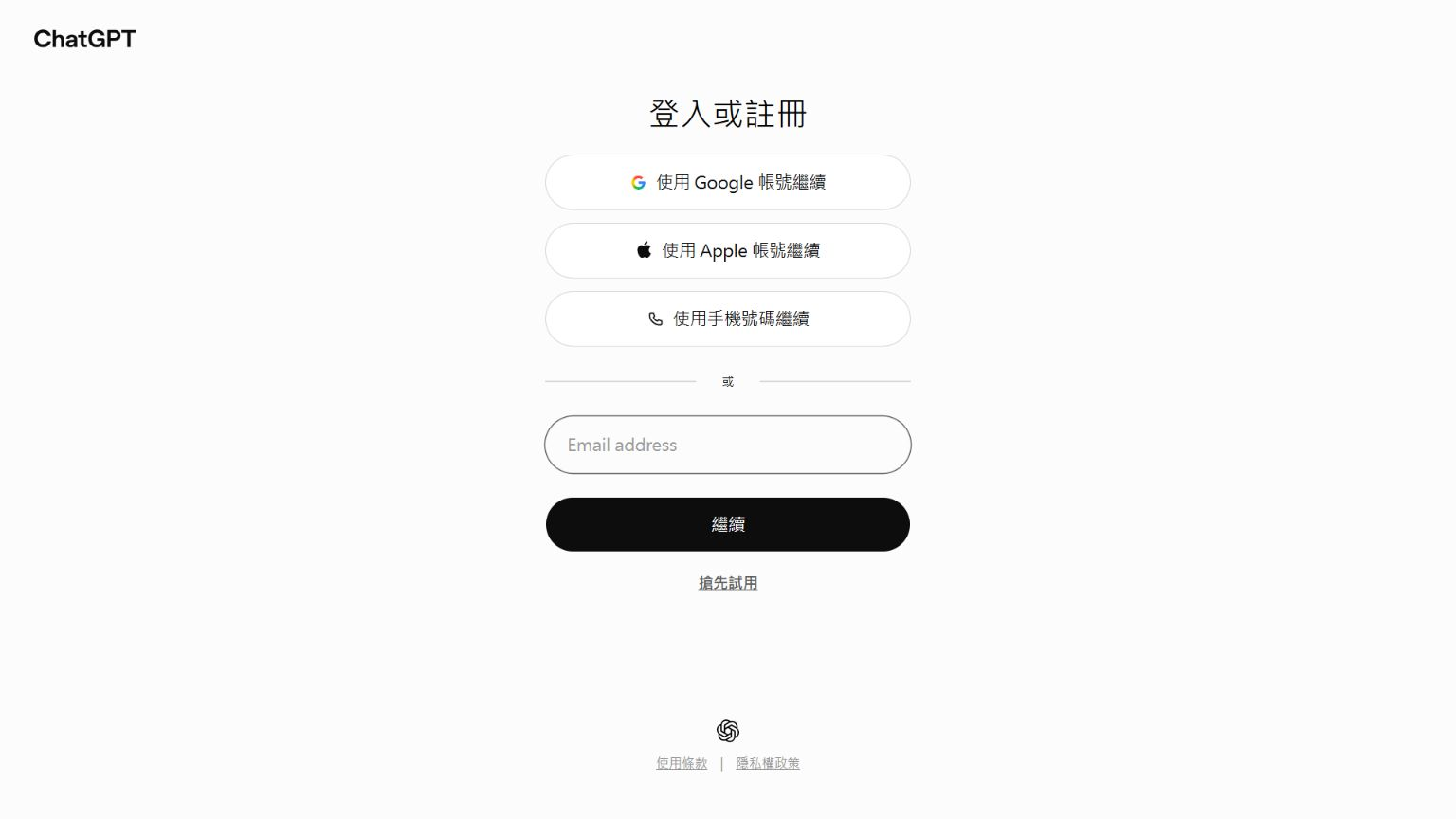
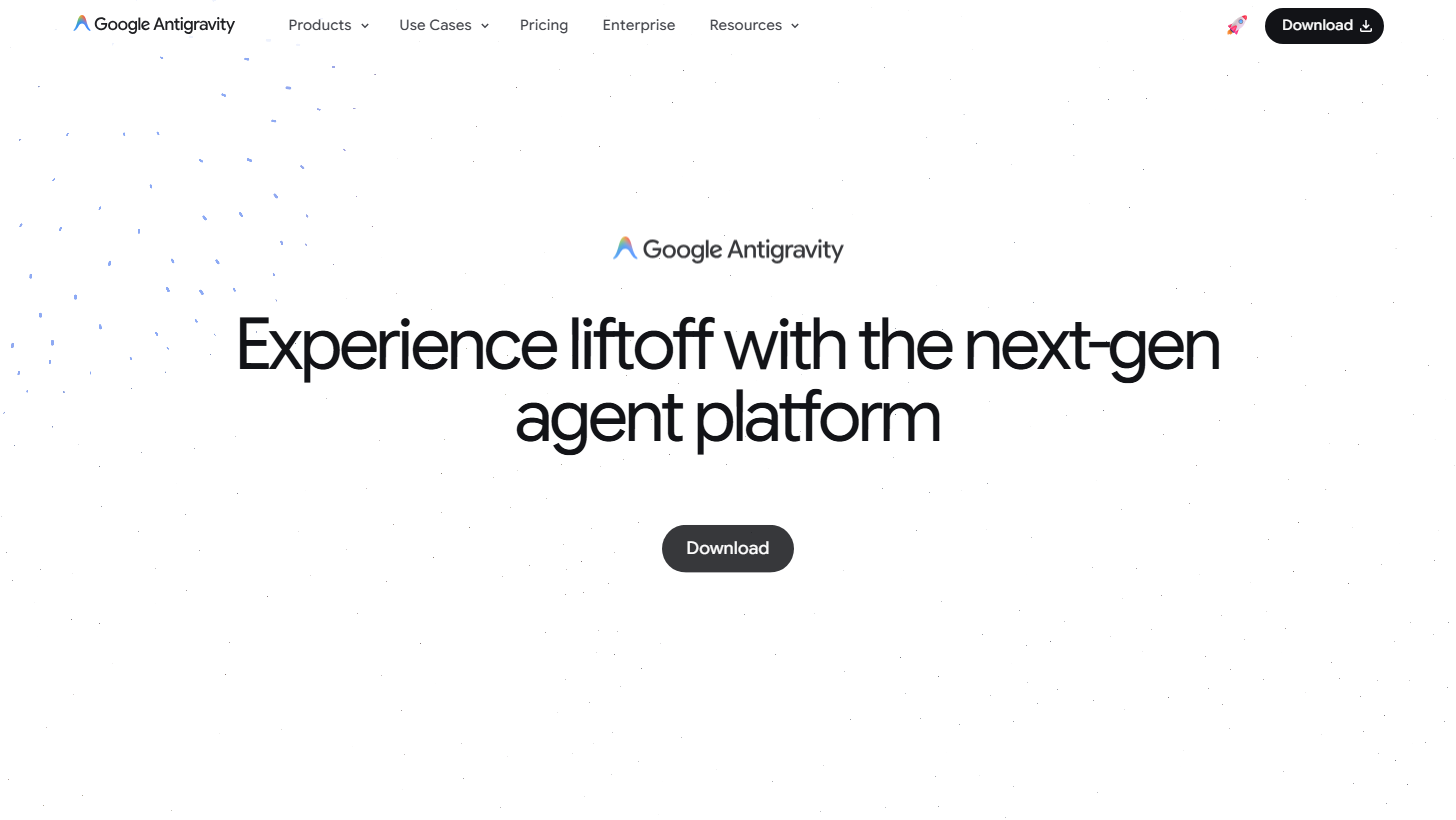
- Claude 用 Claude 帳號;Codex 用 ChatGPT 帳號(Plus 以上方案可用);Antigravity 用 Google 帳號(輔導團 Gemini 帳號可免費用)。下載連結見前兩頁。
- 登入、輸入密碼、手機驗證碼一律校長本人操作,不要交給 Agent 代填。
Claude 主畫面:從輸入框開始
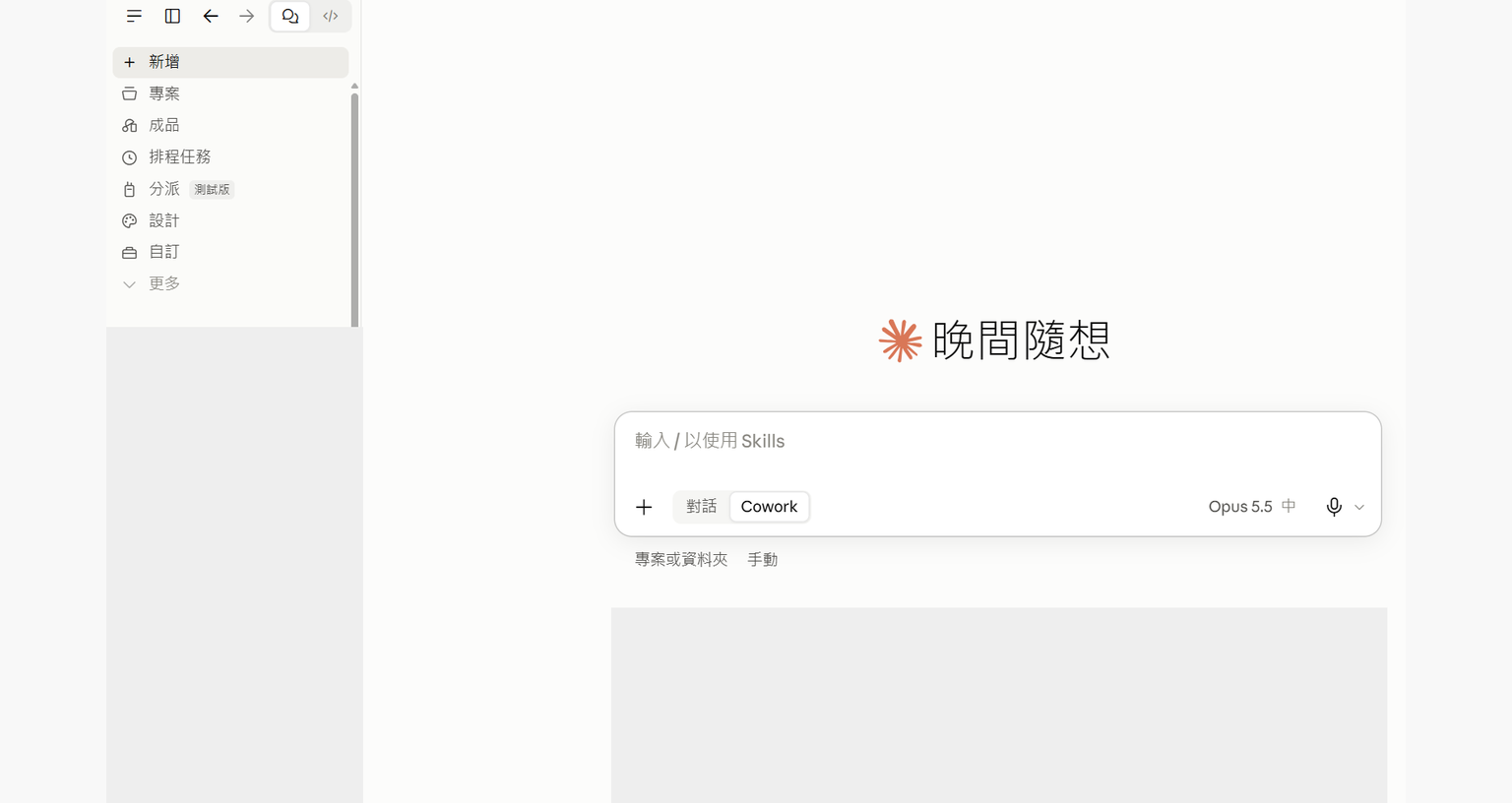
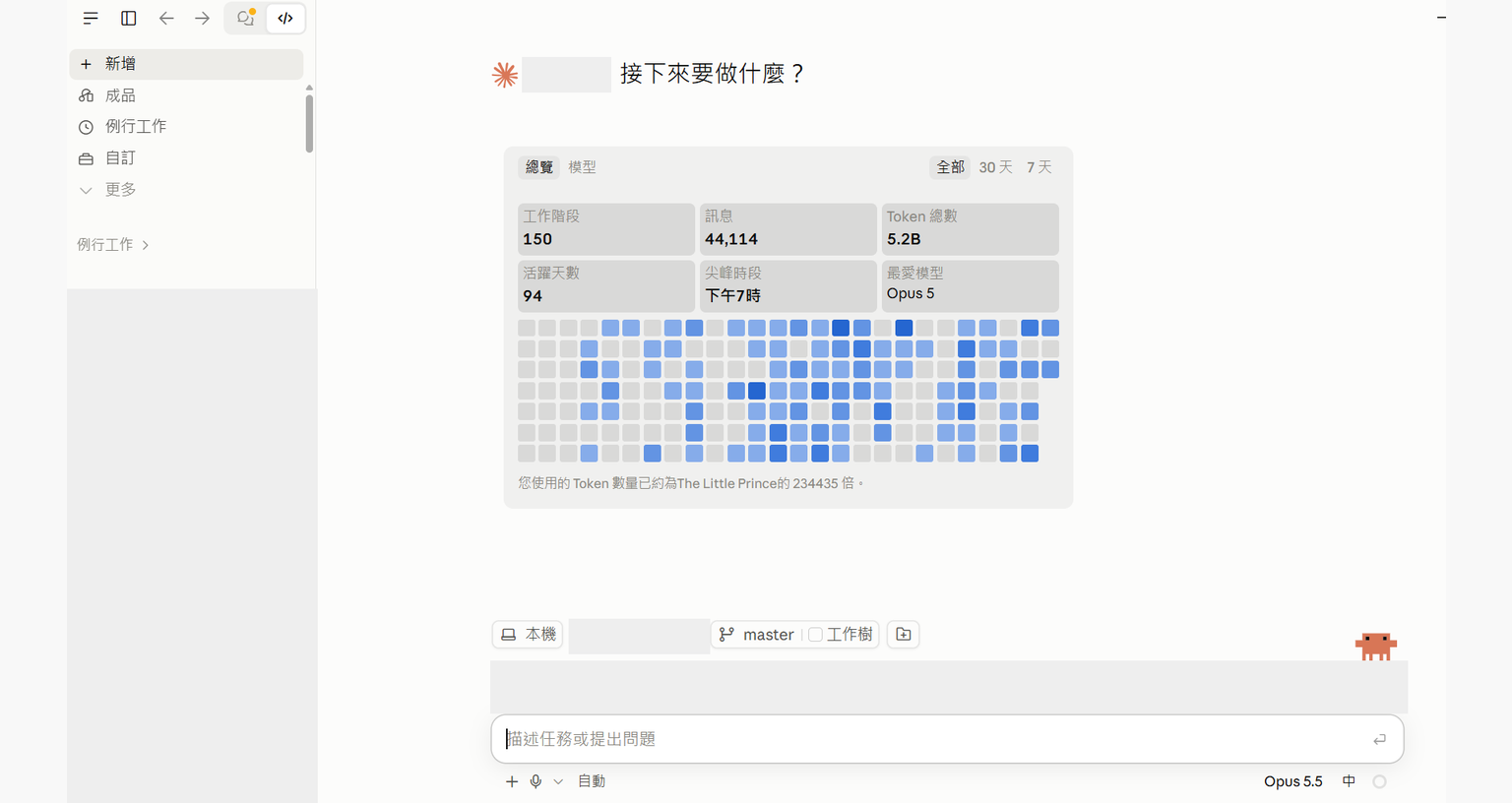
- 正中間的輸入框就是交代工作的地方。
- 輸入框下方切換對話(聊天)與 Cowork(交給它在電腦上做事);另有 Code 分頁給寫程式用。
- 右側可選模型與思考強度,預設即可。
- 左上角按鈕打開側邊欄:專案、排程、對話紀錄都在那裡。
Claude:選資料夾+選權限模式
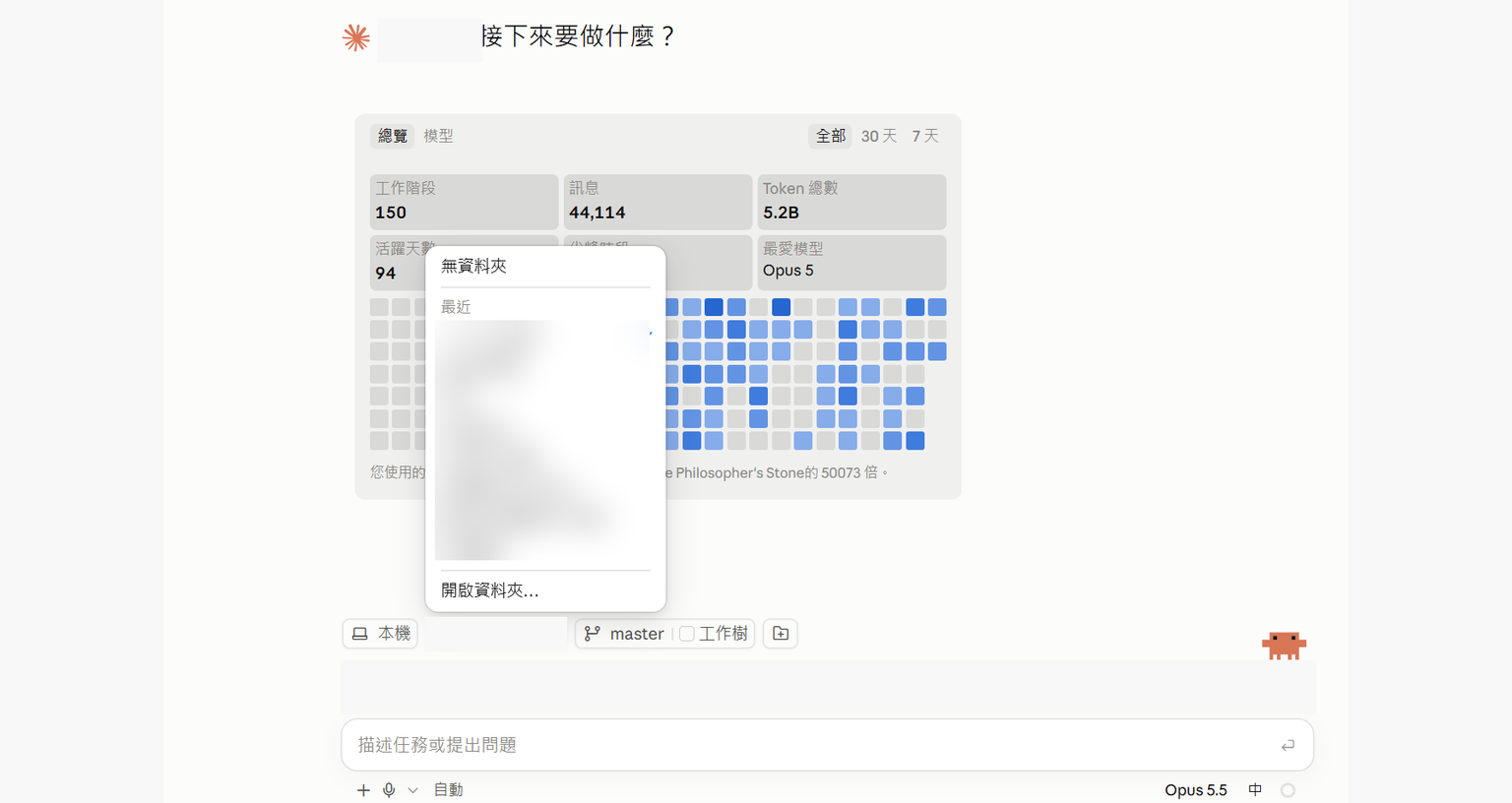
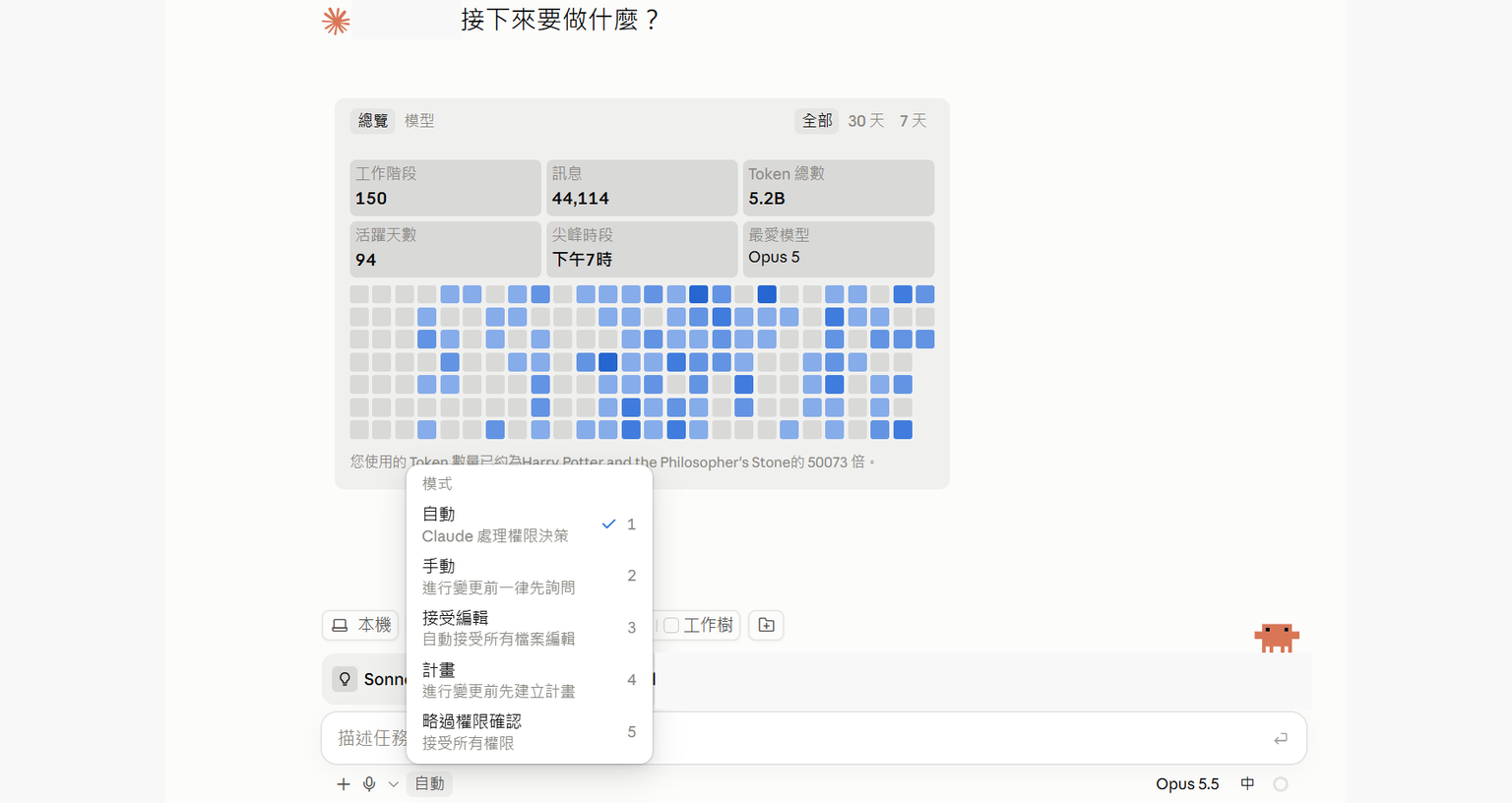
- 選資料夾:可從「最近」清單選用,或按「開啟資料夾…」指定工作資料夾。
- 手動:每次變更前先詢問 → 校長第一次用選這個
- 自動:由 Claude 處理權限決策;熟悉後再使用
- 計畫:先建立計畫供你檢查,適合較大的任務
- 接受編輯會自動接受檔案編輯;略過權限確認會接受所有權限。初次使用都不建議選。
Claude 設定:從左下角帳號進去
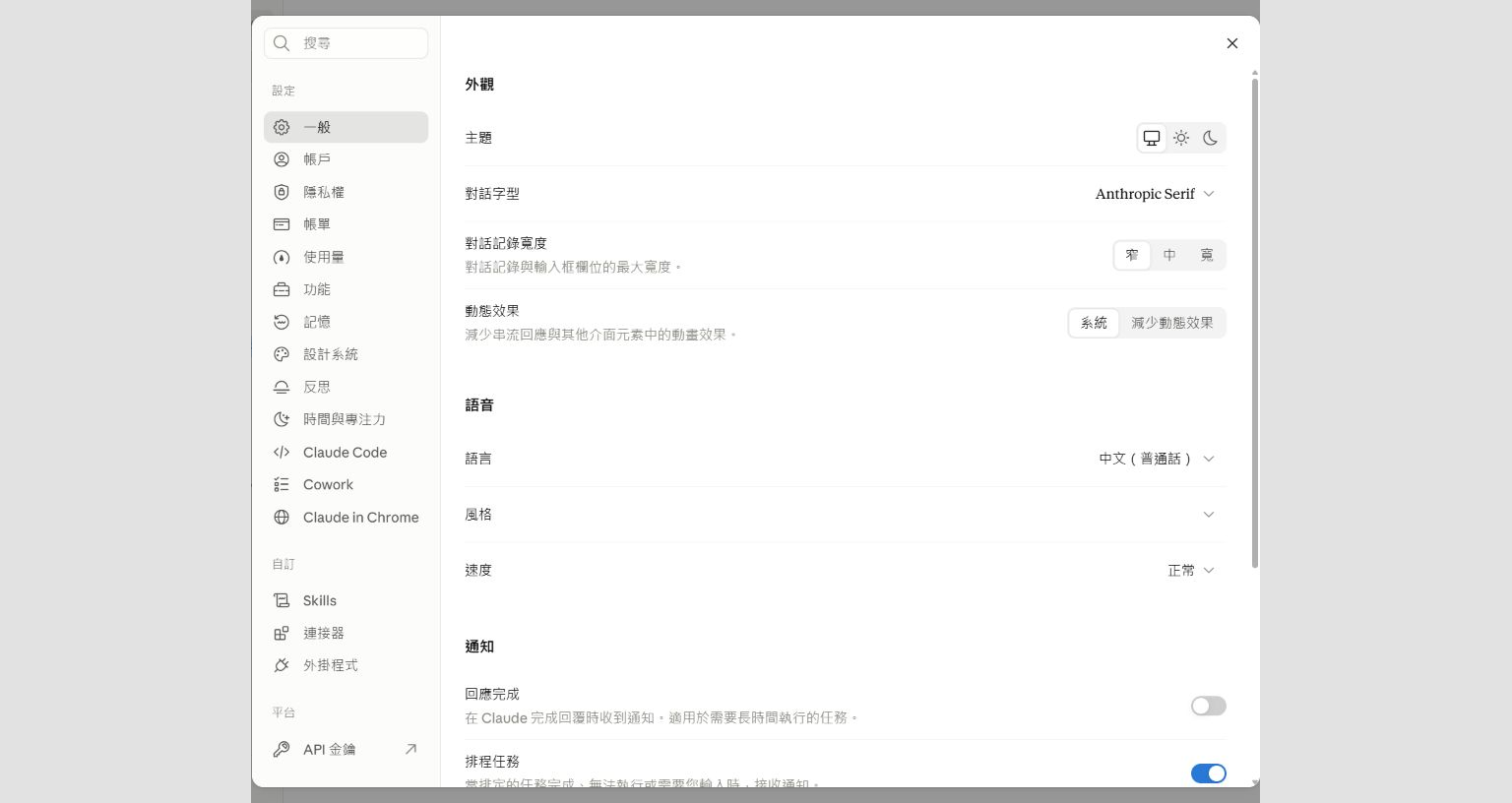
- 左下角頭像 → 設定。
- 左欄分頁很多,校長先看這五區:
- ① 帳戶 個人化指示 ② 隱私權 資料用途 ③ 使用量 額度
- ④ 功能/記憶 可用工具與記憶 ⑤ Claude in Chrome/連接器 連網頁與外部服務
- 其他(一般、反思等)先不用動。
設定 ①:帳戶,告訴它你是誰
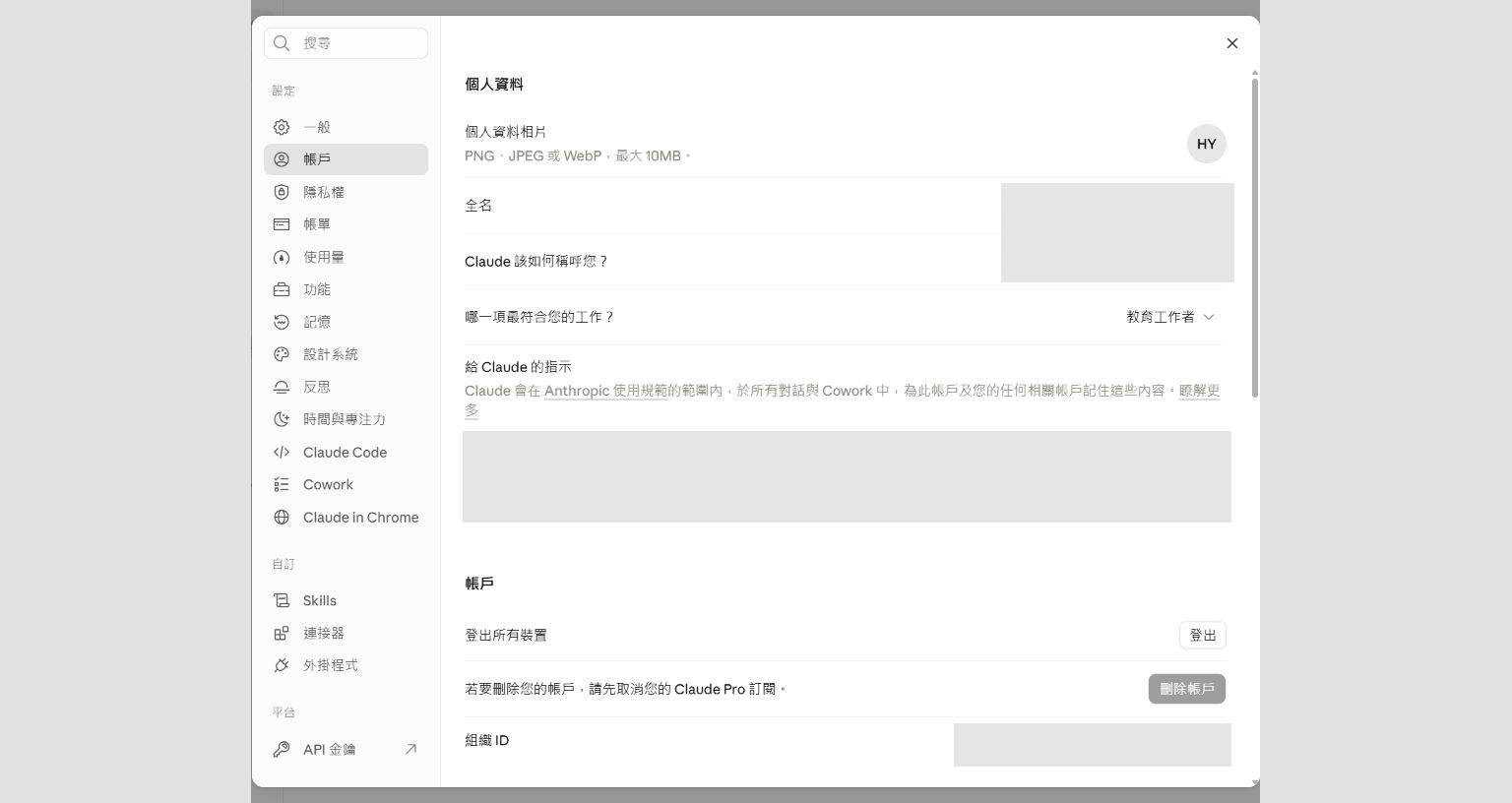
- Claude 該如何稱呼您?:填入希望它使用的稱呼。
- 哪一項最符合您的工作?:可選「教育工作者」。
- 給 Claude 的指示:寫一次,之後每段對話都會參考。
- 範例:「我是新北市國小校長。回覆用繁體中文、台灣用語;公文用語正式精簡;涉及學生個資時先提醒我。」
這一格寫得好,之後每次都省下一段開場白。
設定 ②:隱私權,校務資料要不要拿去訓練
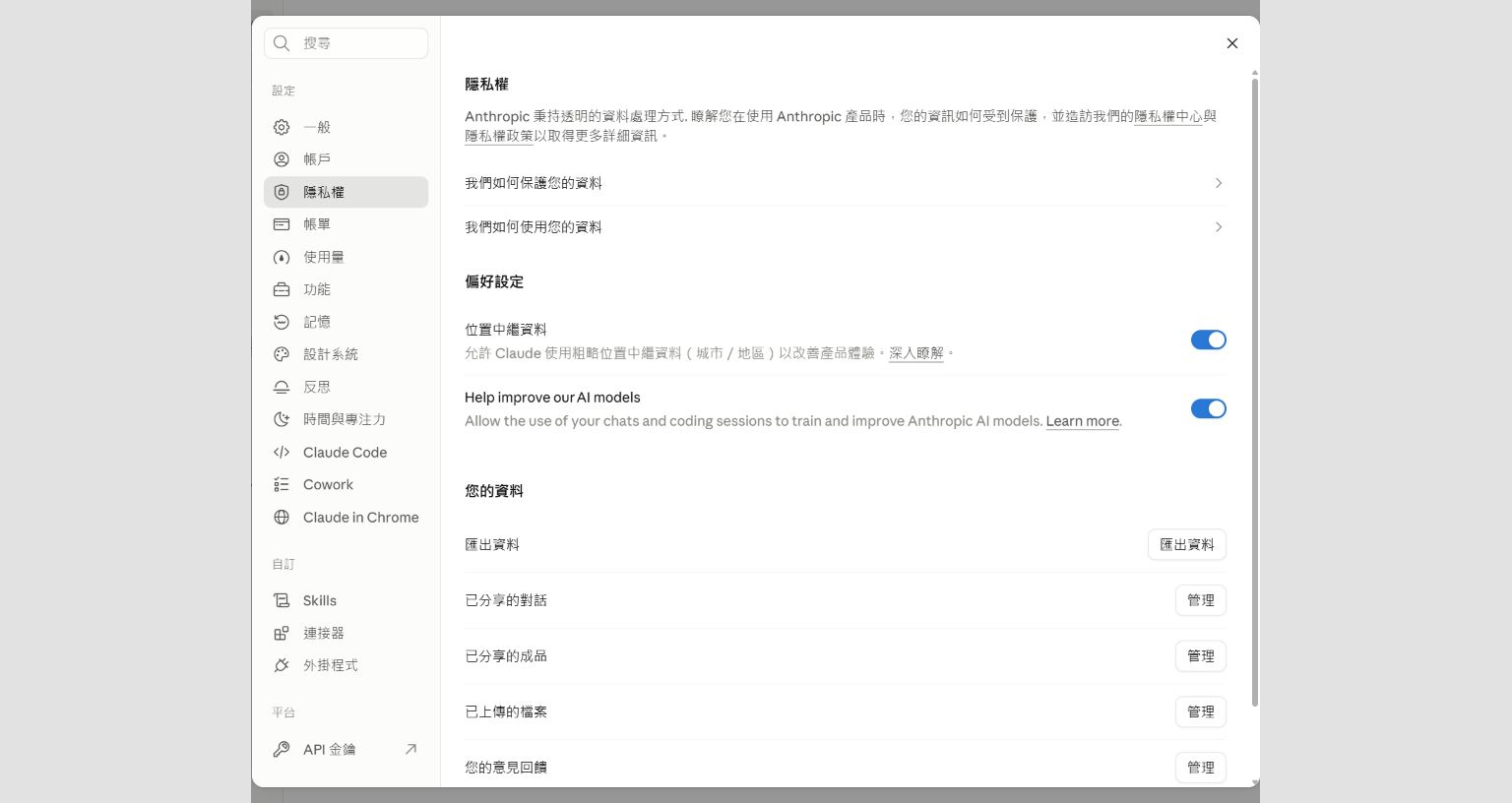
- Help improve our AI models:目前此項仍顯示英文;允許用對話與程式工作階段改進模型。
- 會處理校務、人事、學生資料的帳號,建議關閉。
- 位置中繼資料:用大概位置改善服務,可依個人偏好。
- 下方 匯出資料 可匯出自己的資料。
講者截圖時兩項都是開啟狀態,請不要照抄;校長的帳號請關掉訓練選項。
設定 ③:使用量,額度用到哪了
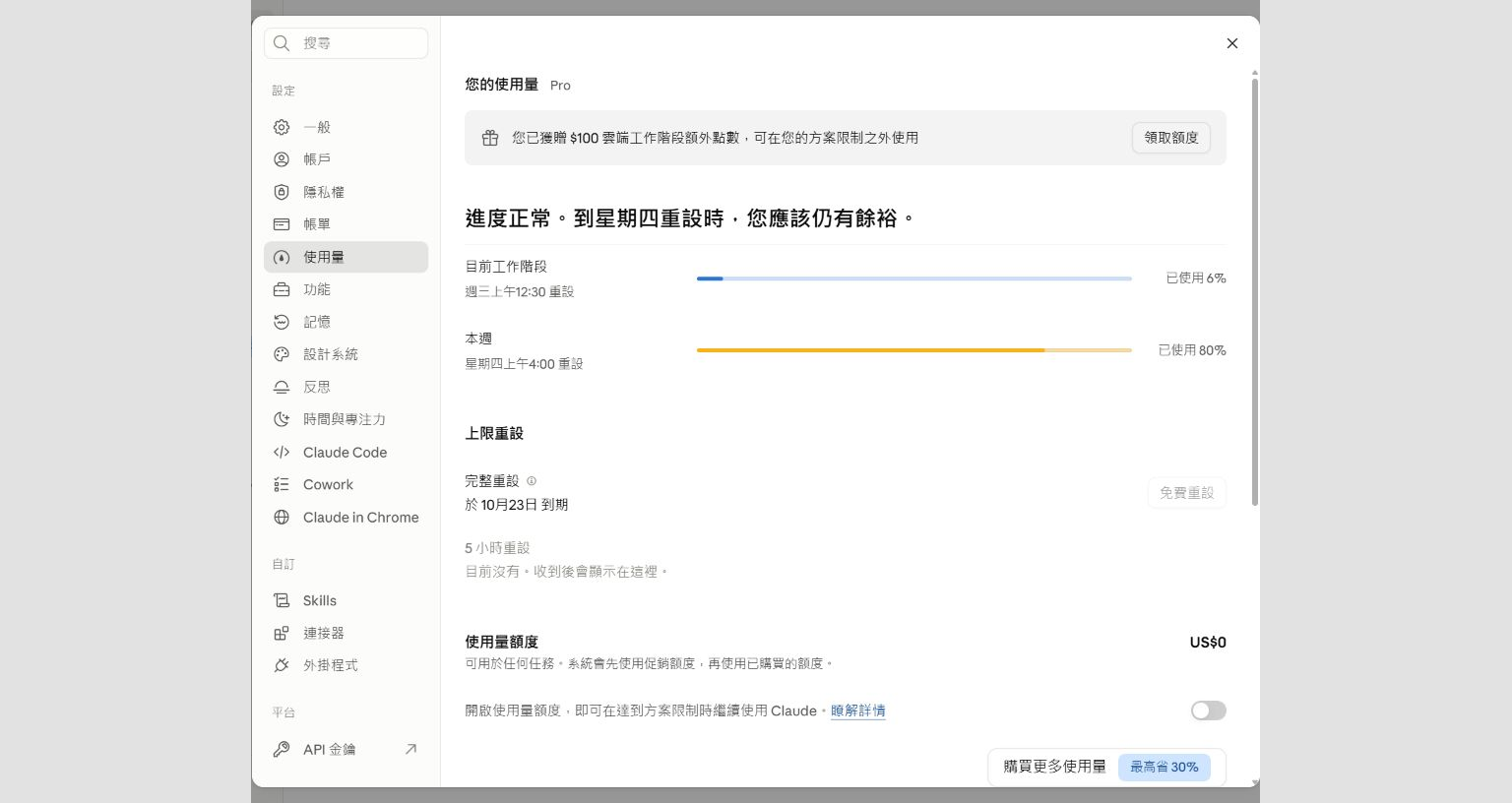
- 目前工作階段:每 5 小時重置一次的額度;本週:每週額度。
- 長任務(讀整份報告、做簡報)比聊天吃額度;重要工作前先看一眼。
- 額度用完可等重置,或另購用量;一般校務使用 Pro 方案即可。
設定 ④:功能與記憶
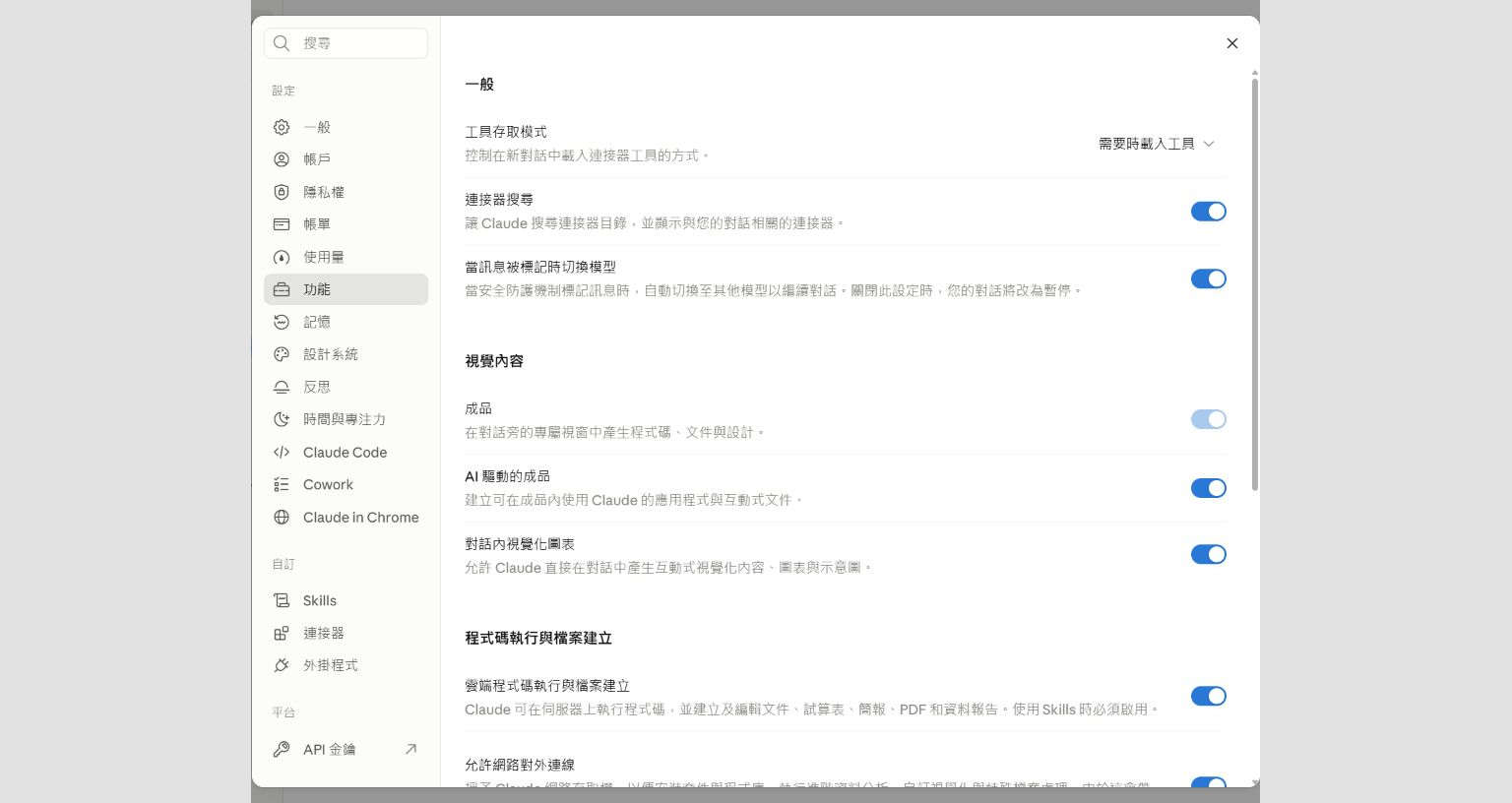
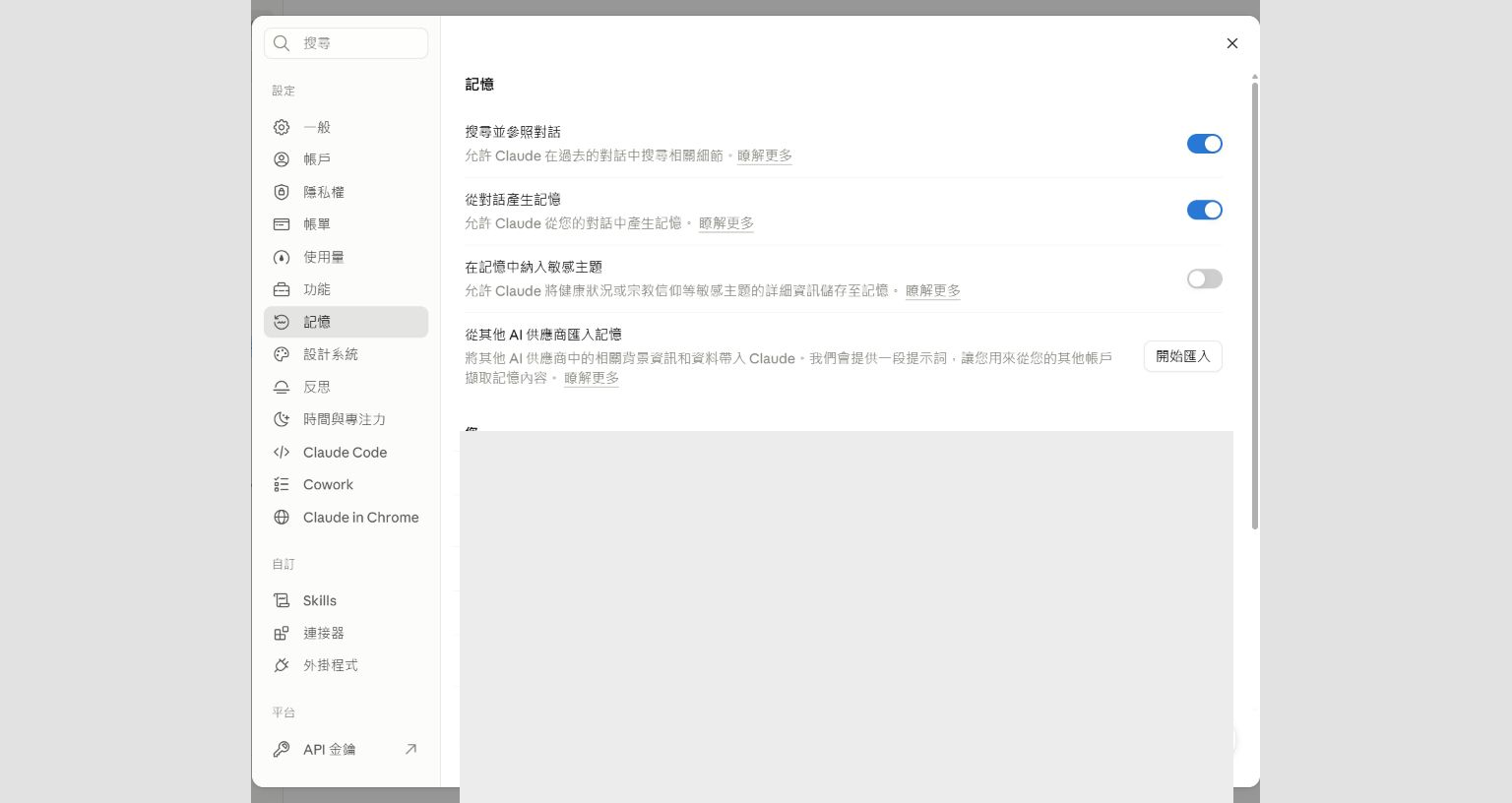
- 功能:可產生文件、圖表,也能執行程式建立 Word/PPT 檔。先保持預設。
- 記憶:可搜尋過去對話並產生記憶;使用前先了解它會保留哪些資訊。
- 在記憶中納入敏感主題請維持關閉;可到記憶頁檢查與刪除內容。
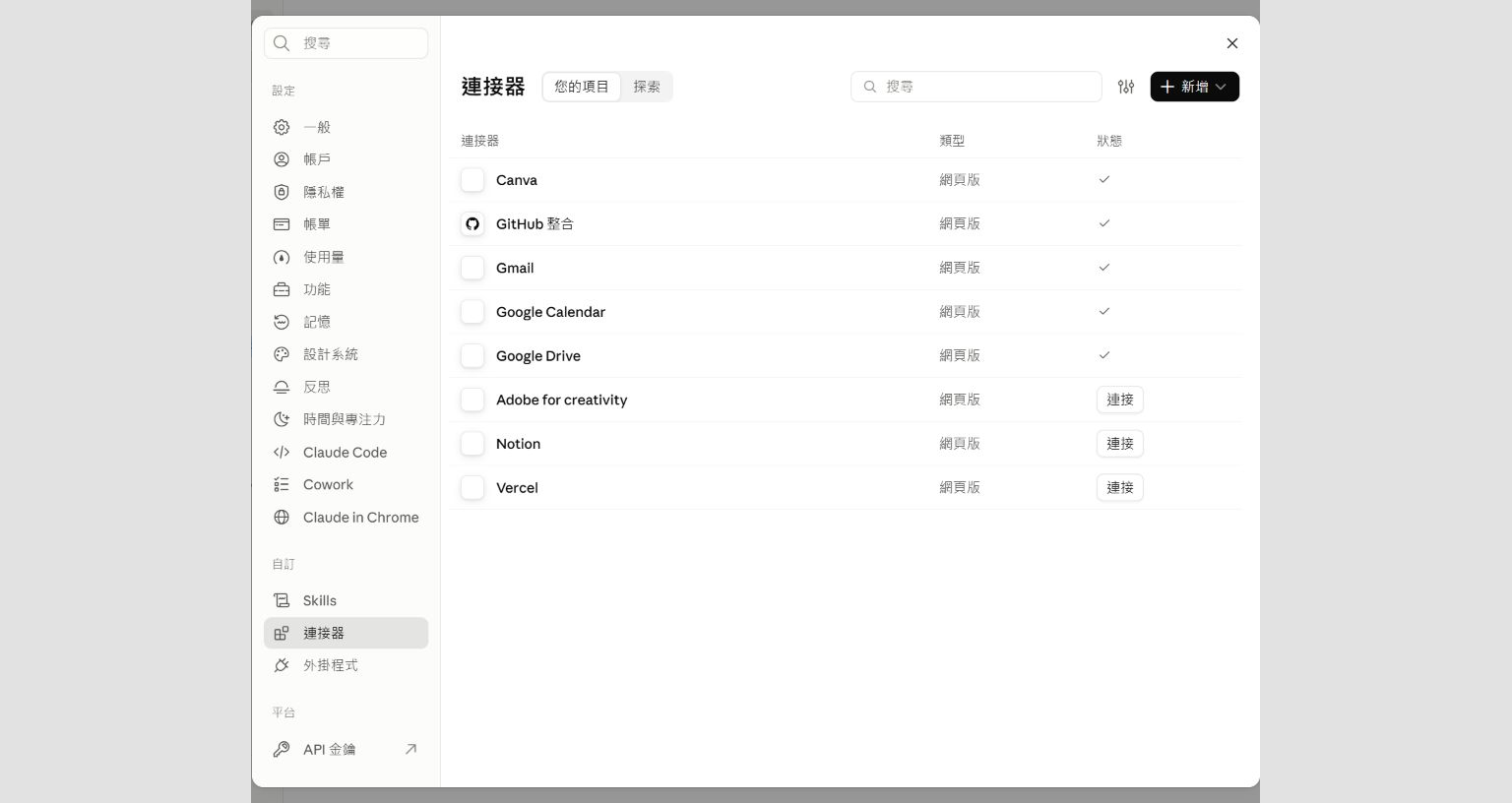
設定 ⑤:讓它操作網頁、連外部服務
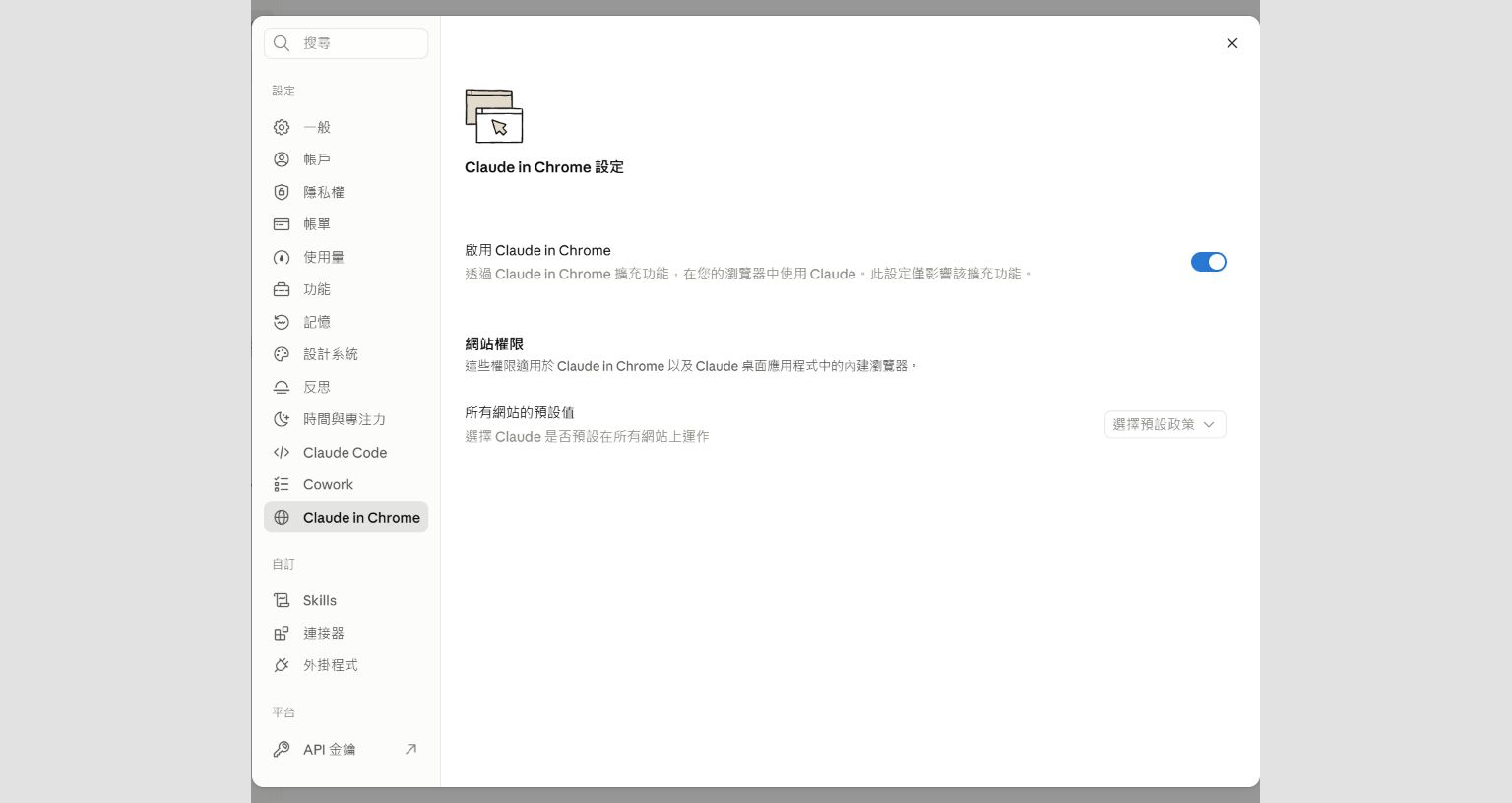
- Claude in Chrome:啟用擴充功能後,Claude 能替你開網頁、閱讀、點選。今天兩個實作都靠它。
- 網站權限:從「所有網站的預設值」選擇政策;建議逐站允許。
- 連接器:在「您的項目」查看已連接服務,從「探索」選擇需要的服務,逐項授權。
Codex 主畫面:ChatGPT 的 Agent 版
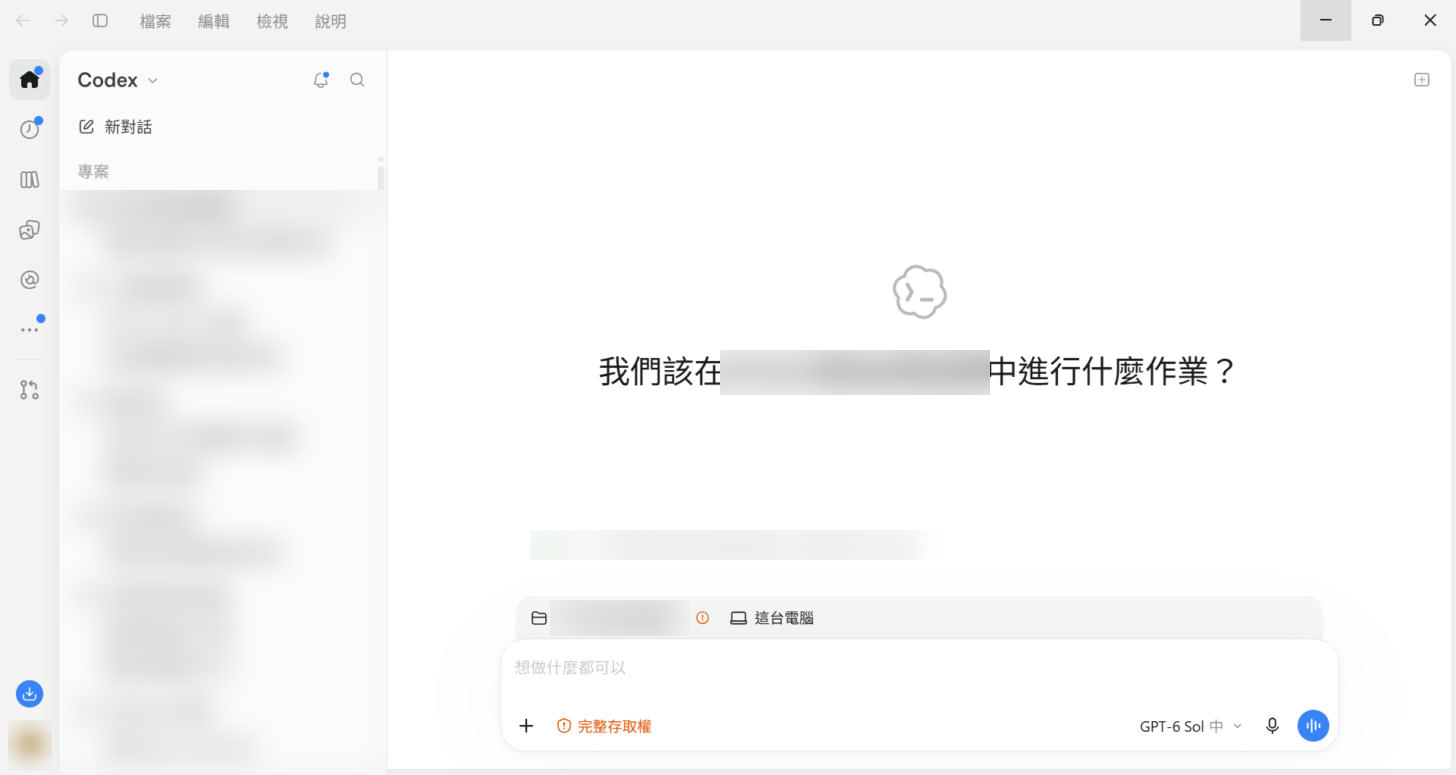
- 左欄 新對話、專案(資料夾)與對話紀錄。
- 輸入框上方選專案資料夾與執行位置(這台電腦)。
- 輸入框下方:核准模式(橘色那顆)、模型、語音輸入。
- ChatGPT 網頁版不能操作你的檔案;要讓 GPT 動手做事,用的是 Codex。
Codex:核准模式與推理強度
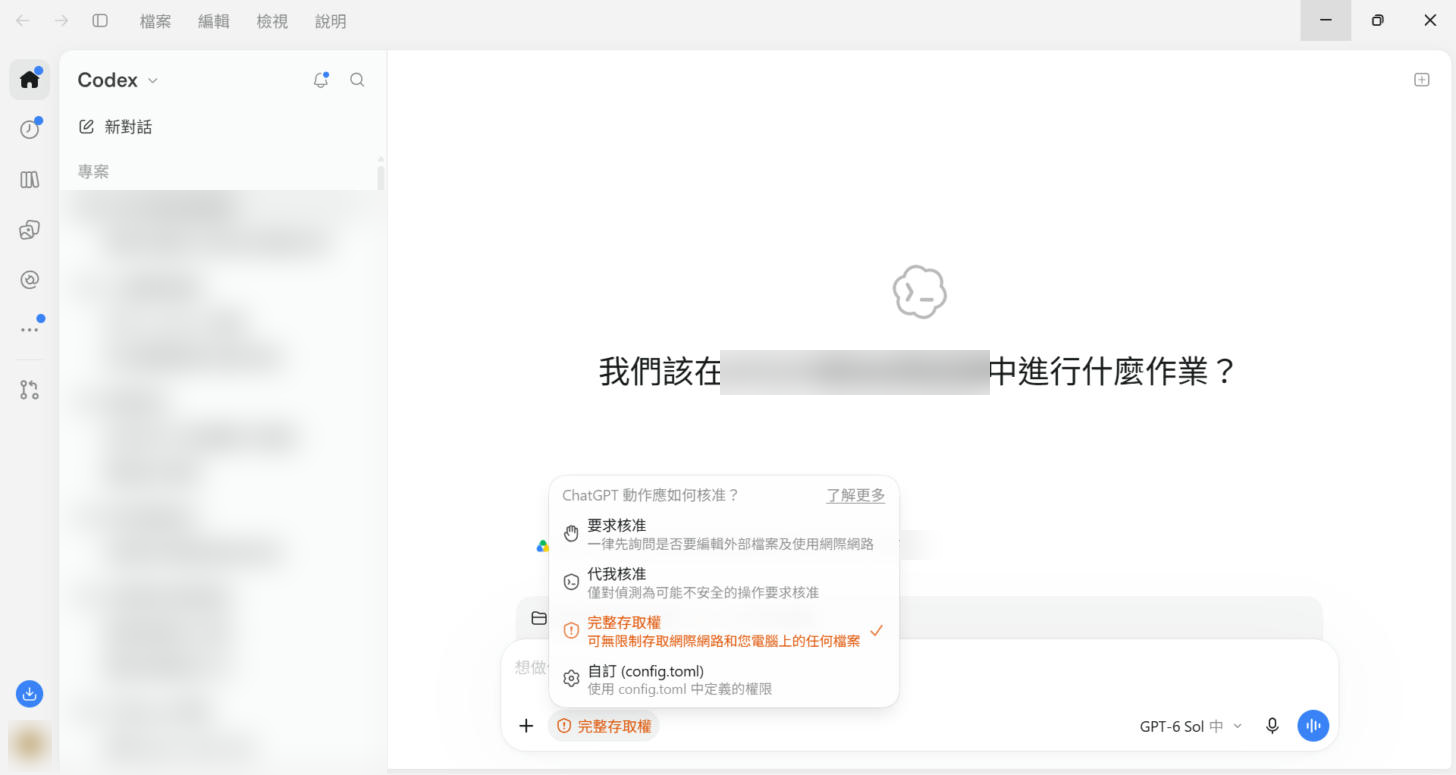
- 要求核准:讀寫資料夾外檔案、上網前都先問 → 校長第一次用選這個
- 代我核准:只有它判斷不安全時才問
- 完整存取權:可存取網路與整台電腦,不建議(講者電腦為示範才開)
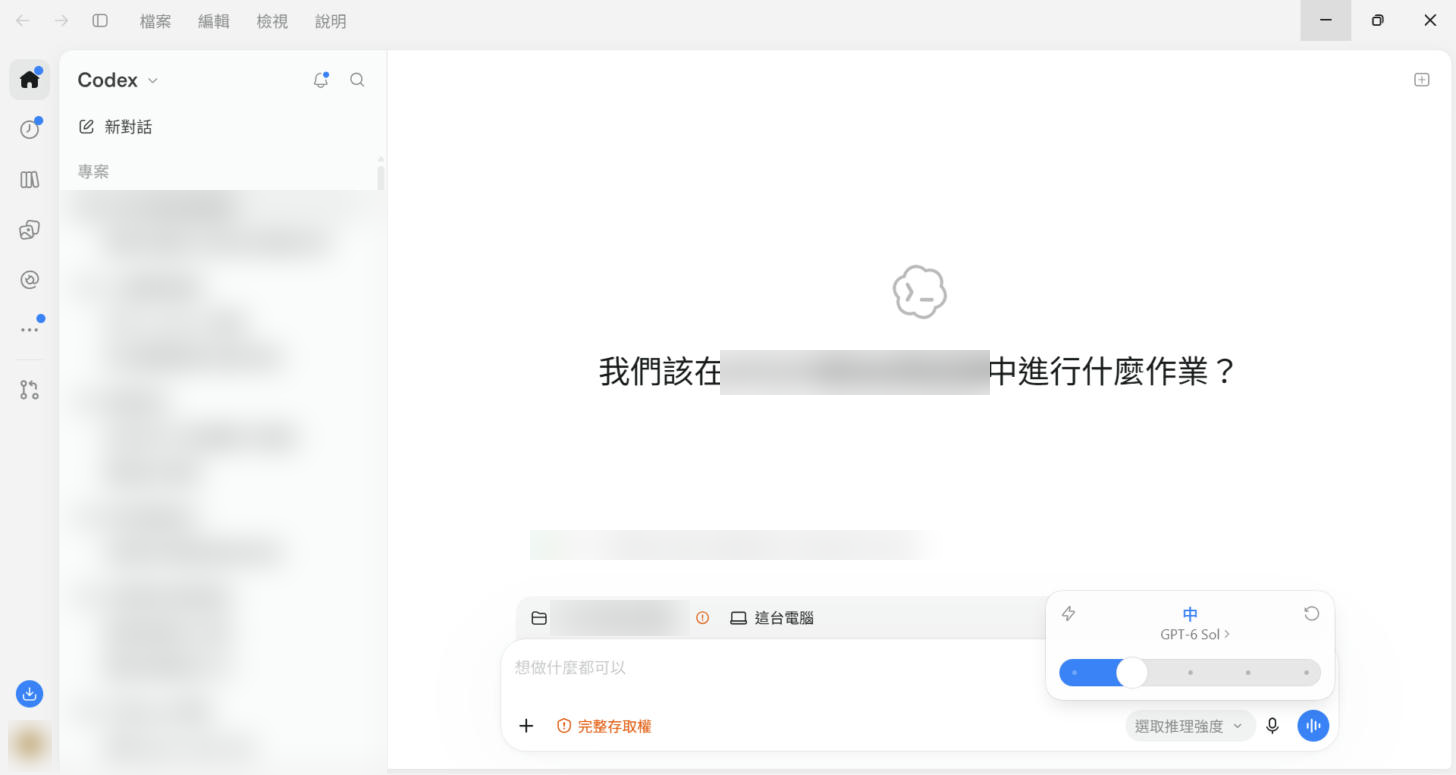
- 推理強度:「中」即可;難題再調高,會比較慢也比較耗額度。
Codex Settings:一般與個人化
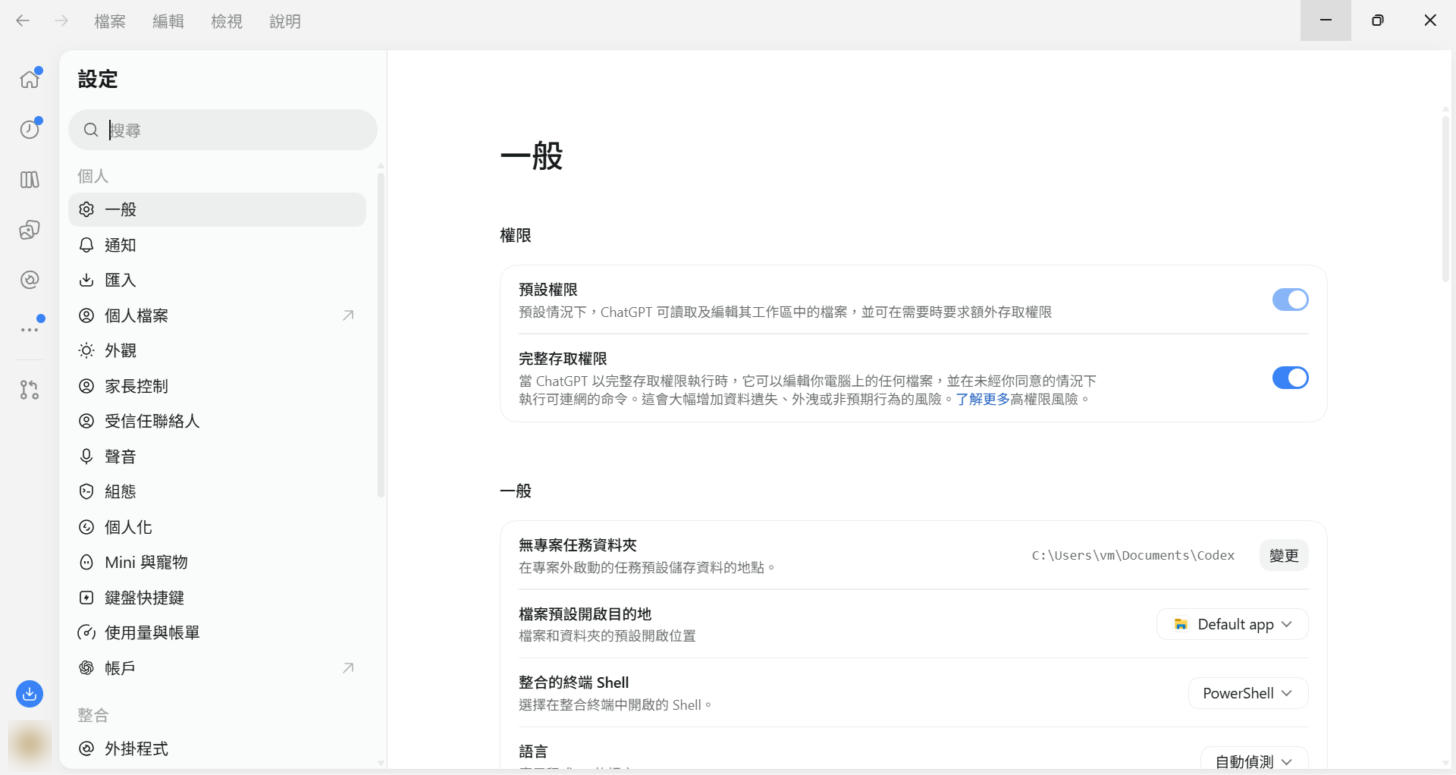
- 左下頭像 → 設定。
- 一般 → 權限:預設權限與完整存取權的開關;完整存取權的風險說明要讀一遍。
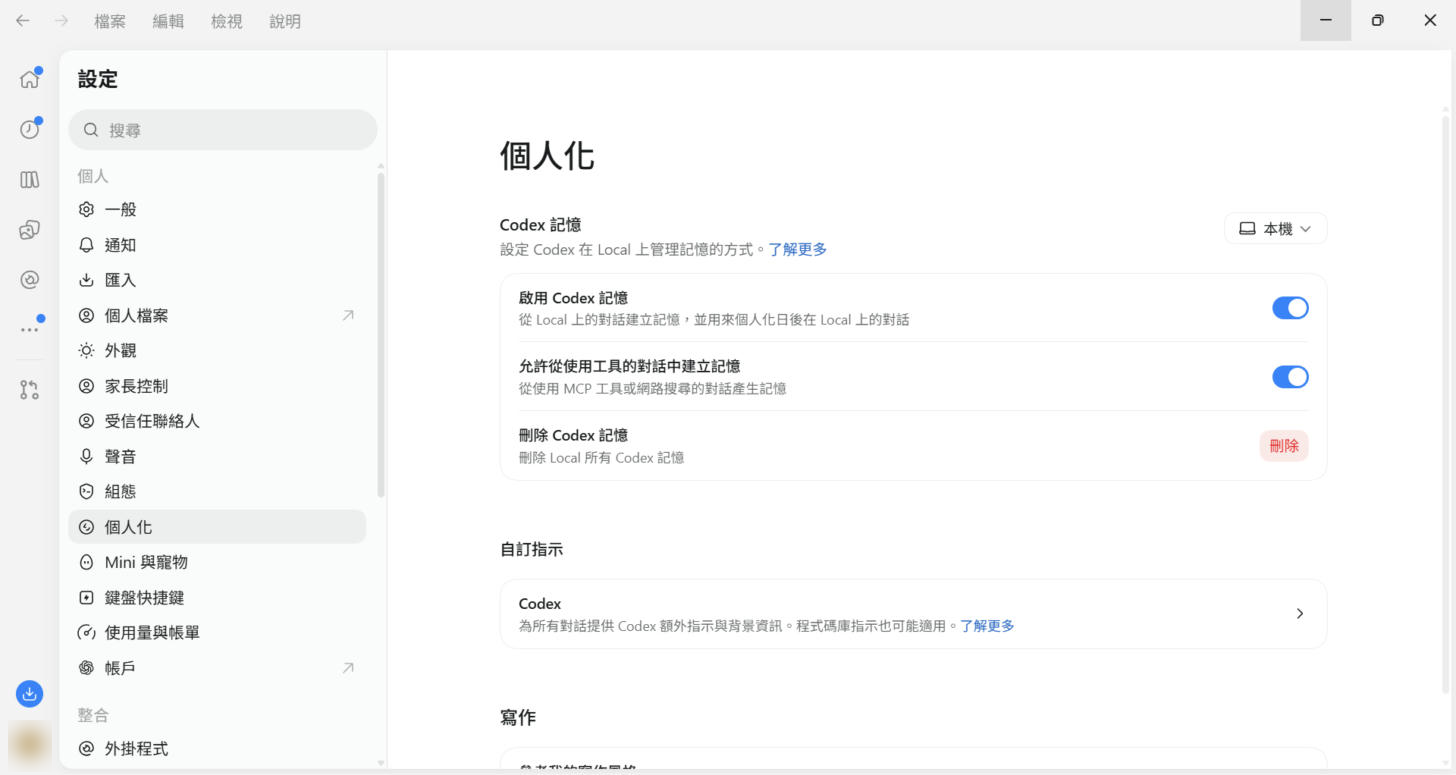
- 個人化 → 自訂指示:和 Claude 的 Instructions 一樣,寫下「我是校長、用繁體中文與公文語氣」。
- Codex 記憶:可以隨時按「刪除」清掉。
Codex Settings:操作電腦與瀏覽器
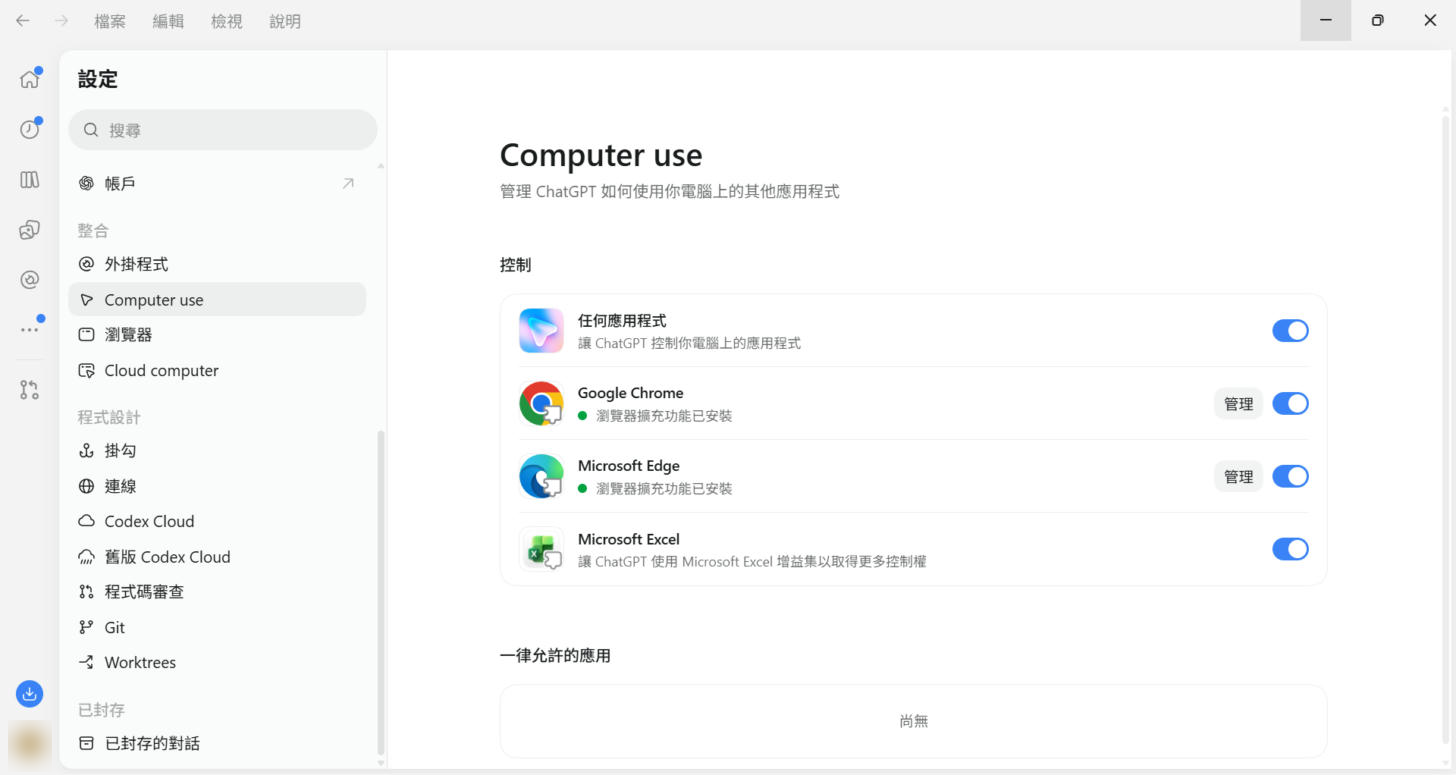
- Computer use:允許 Codex 控制電腦上的 App(Chrome、Edge、Excel…),可逐個開關。
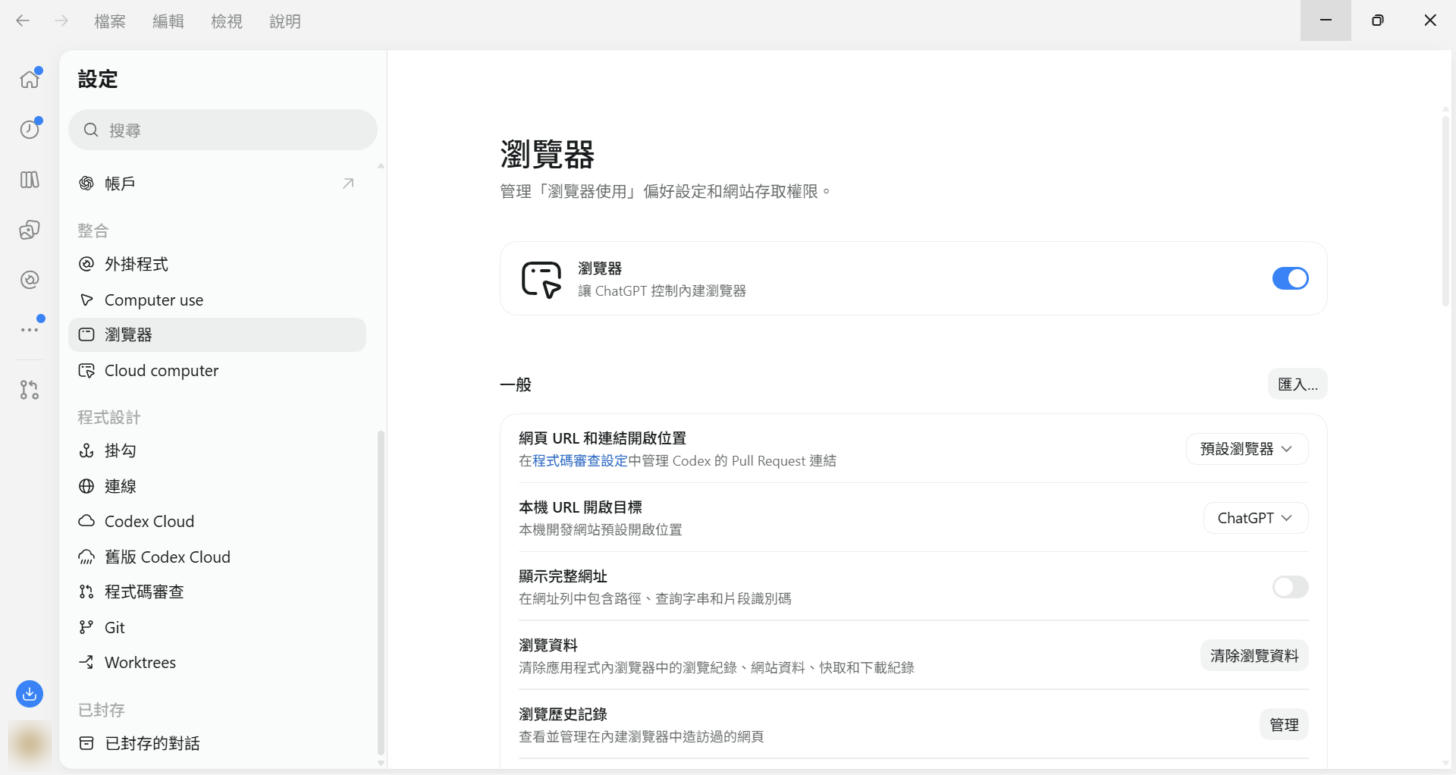
- 瀏覽器:讓 Codex 用內建瀏覽器開網頁;瀏覽紀錄、資料都能在這裡清除。
- 今天的實作會用到這兩頁;平常不用時可以關閉。
Codex Settings:使用量與帳單
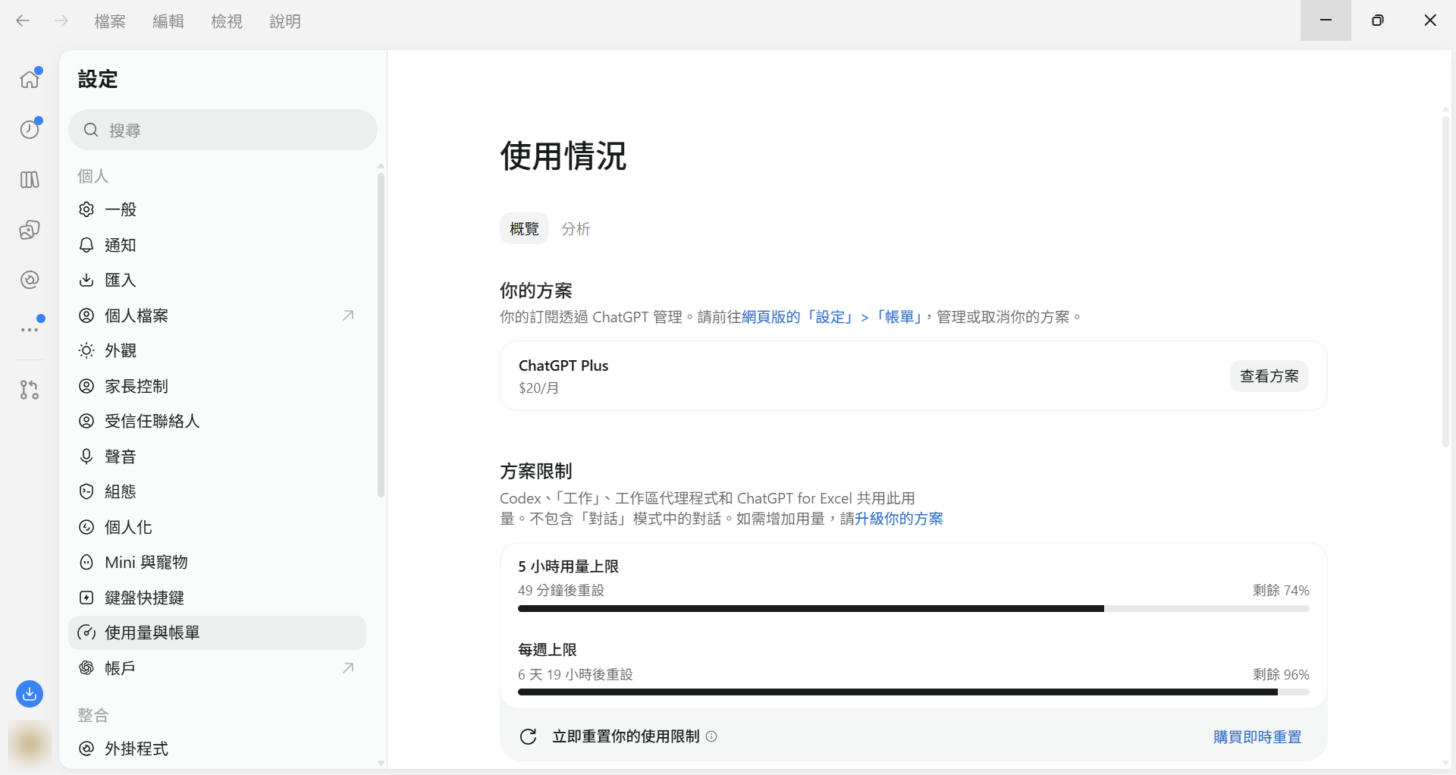
- 方案透過 ChatGPT 訂閱管理(圖中為 ChatGPT Plus,每月 20 美元)。
- 5 小時用量上限與每週上限分開計算,剩餘百分比一目了然。
- Codex 和 ChatGPT 的「工作」模式共用額度;一般「對話」不算在內。
Antigravity 主畫面:一個 Google 帳號用三家模型
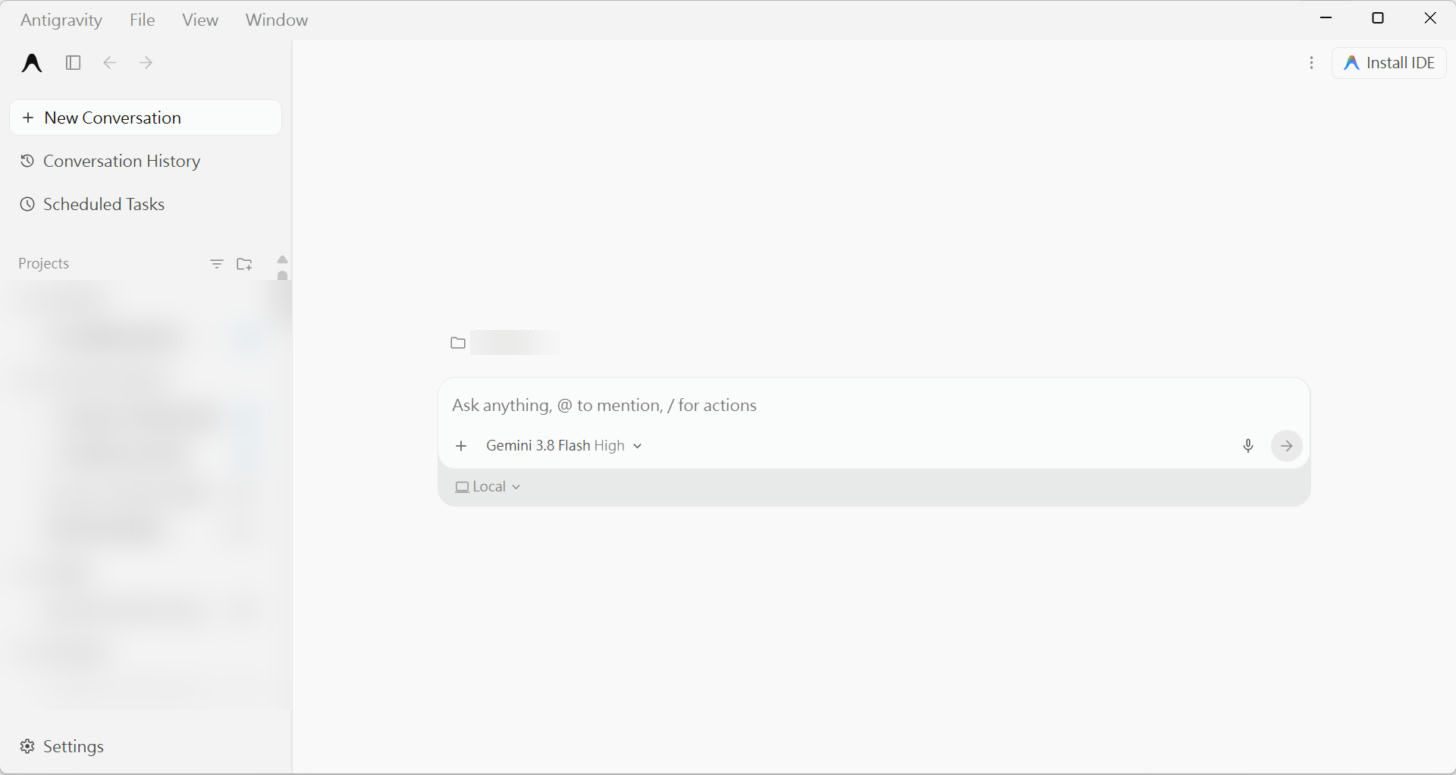
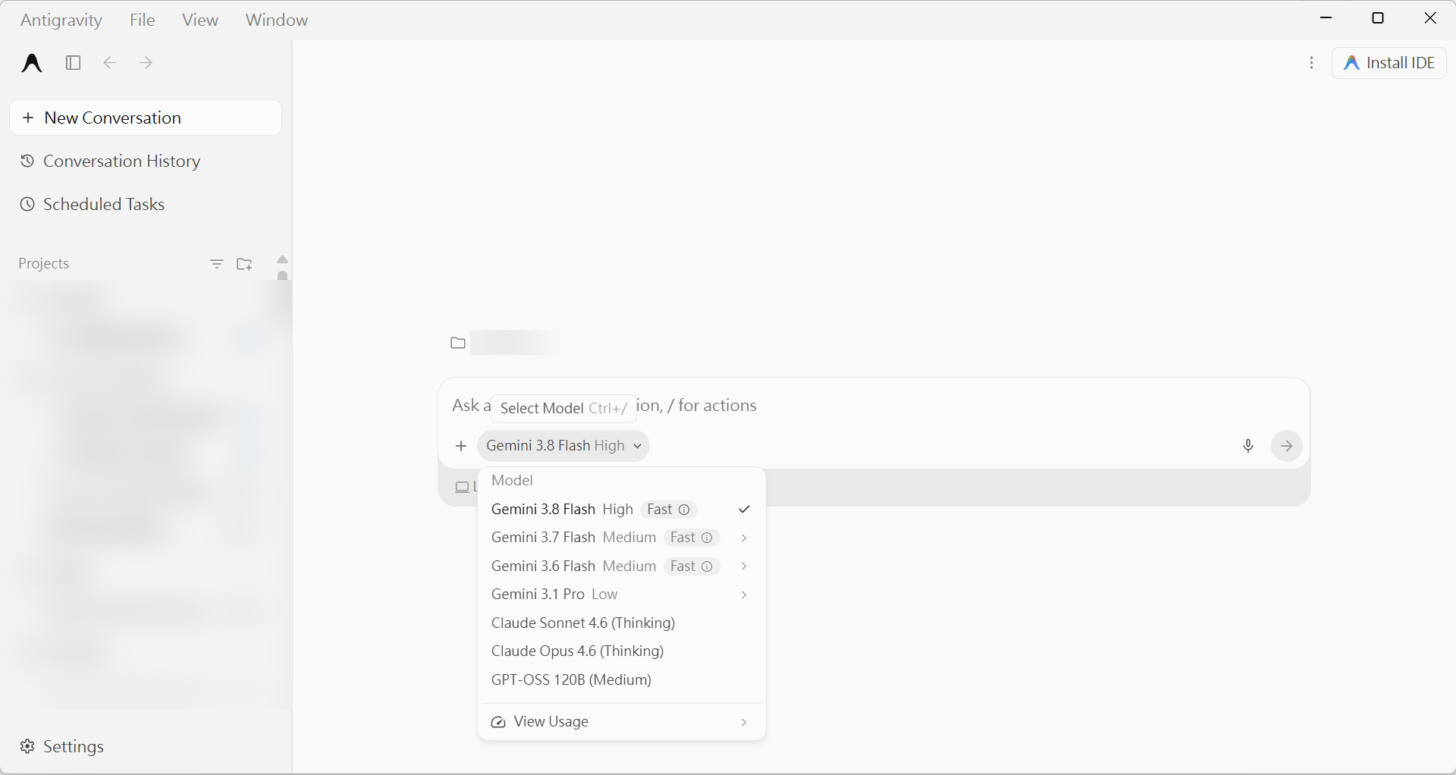
- 左欄:New Conversation、Conversation History、Scheduled Tasks、專案資料夾。
- 輸入框打 @ 指定檔案、打 / 叫出動作(例如 /browser 操作網頁)。
- 模型選單以 Gemini 為主,也能選 Claude 與 GPT 的模型。
Antigravity:排程任務,讓它定時做事
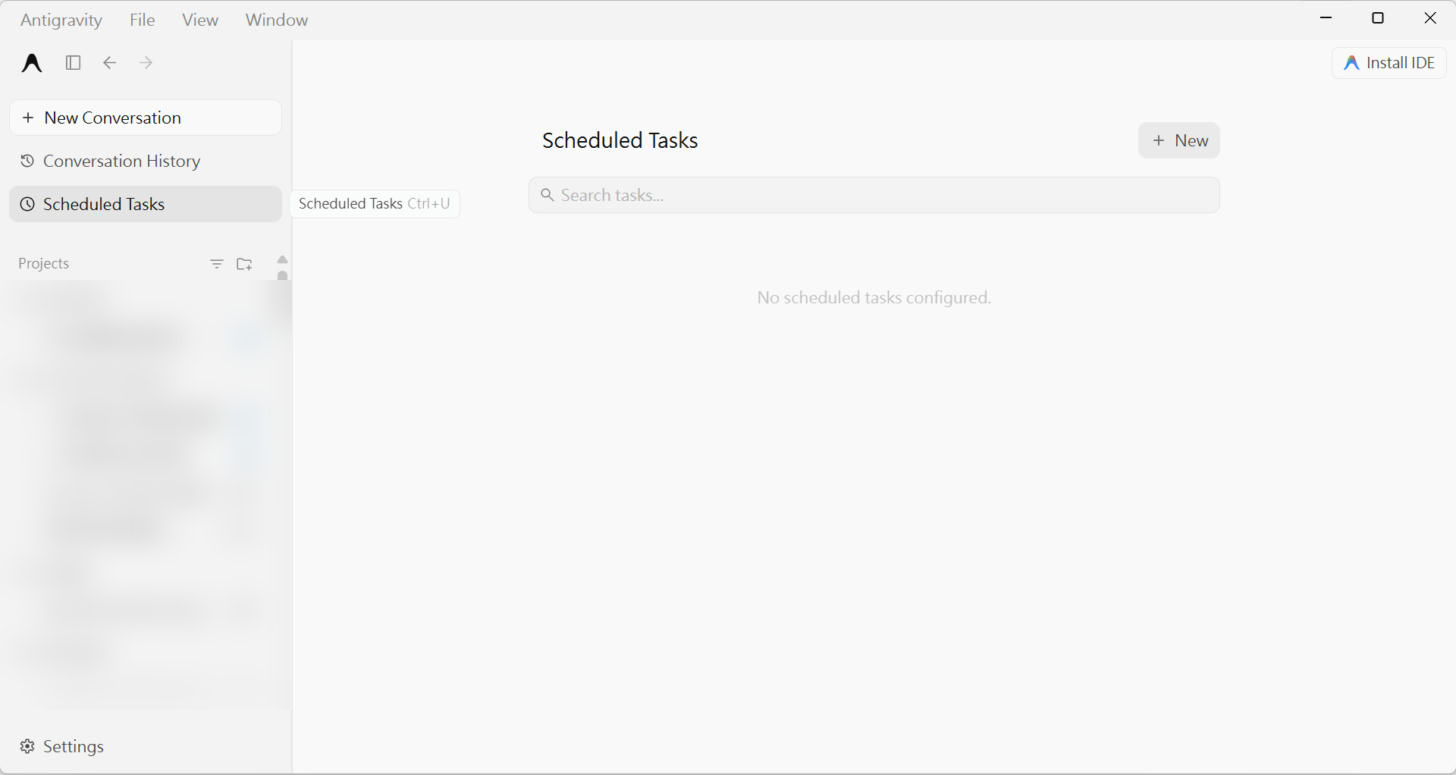
- Scheduled Tasks → New:設定時間與要做的事,時間到它自己跑。
- 校長可以想像的用法:
- 例:每週一早上 7:30 整理本週行事與待辦
- 例:每月初彙整上個月 FB 粉專的活動清單
- 排程任務也會照權限設定執行,權限沒設好前先不要開排程。
Antigravity Settings:Security Preset 最關鍵
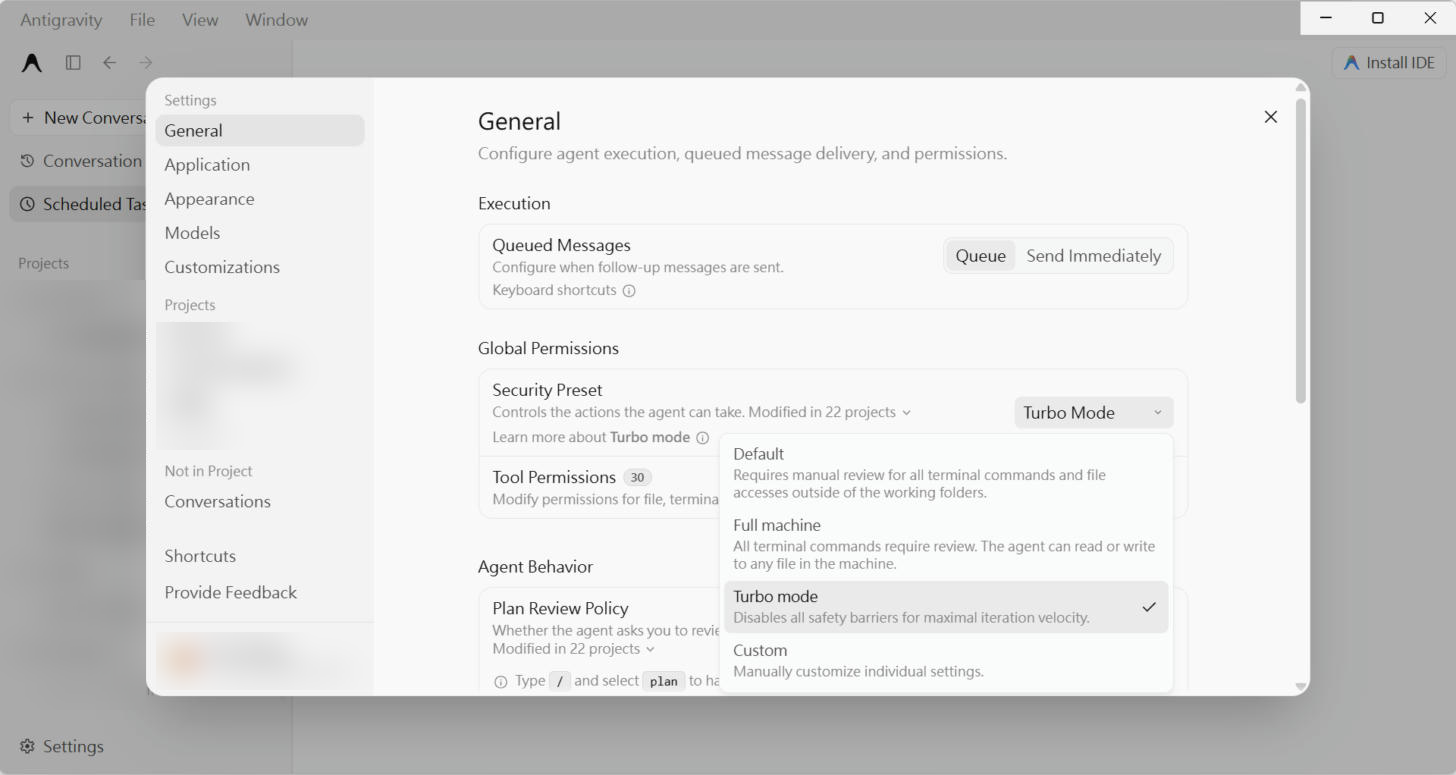
- 左下 Settings → General → Security Preset。
- Default:終端機指令與資料夾外的檔案都要你審核 → 校長選這個
- Full machine:可讀寫整台電腦的檔案
- Turbo mode:關閉所有安全防護,不建議(講者電腦為示範才開)
- Custom:自己逐項調整,熟悉後再說。
Antigravity Settings:瀏覽器、用量、自訂
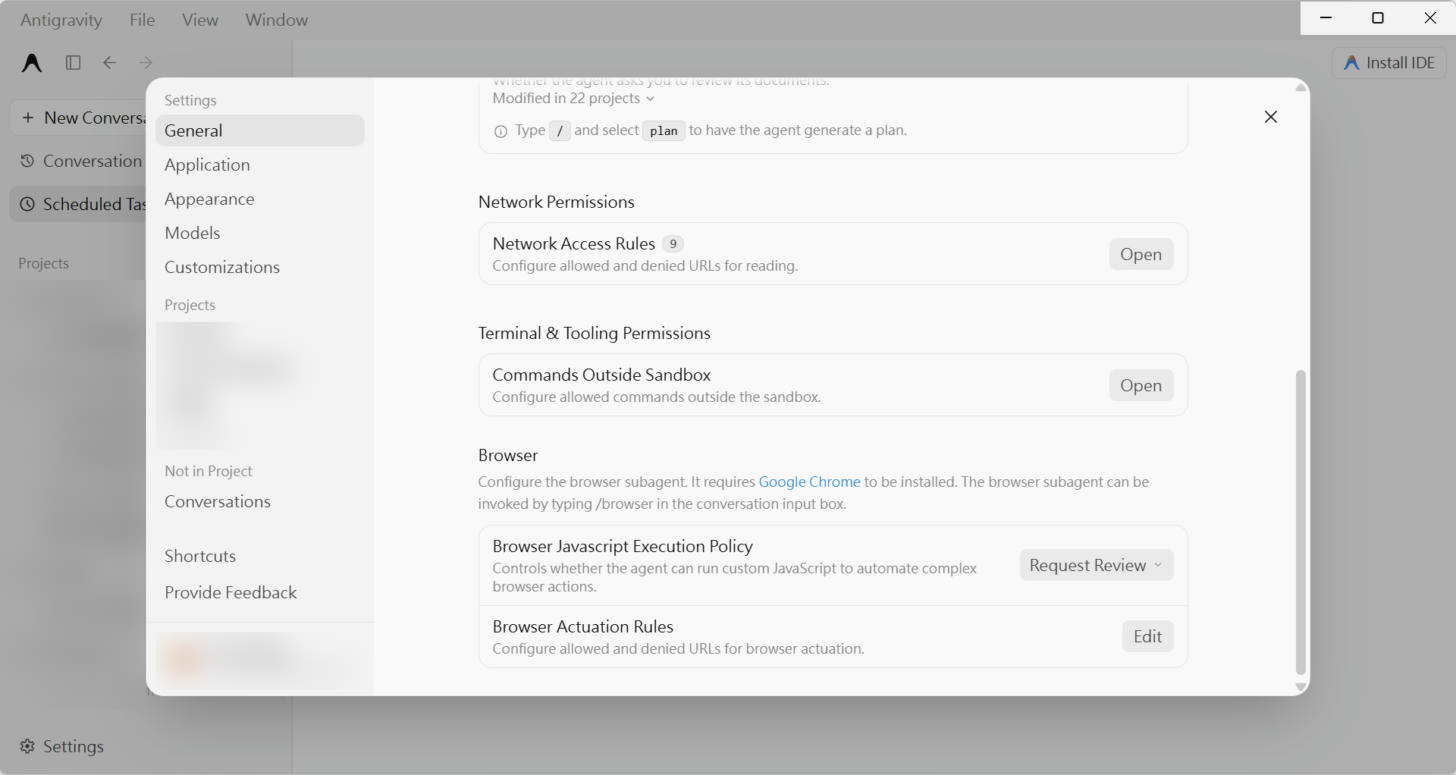
- Browser:需要電腦有 Google Chrome;在對話打 /browser 叫它操作網頁。
- Network Access Rules/Browser Actuation Rules:允許或禁止它讀取、操作哪些網址。
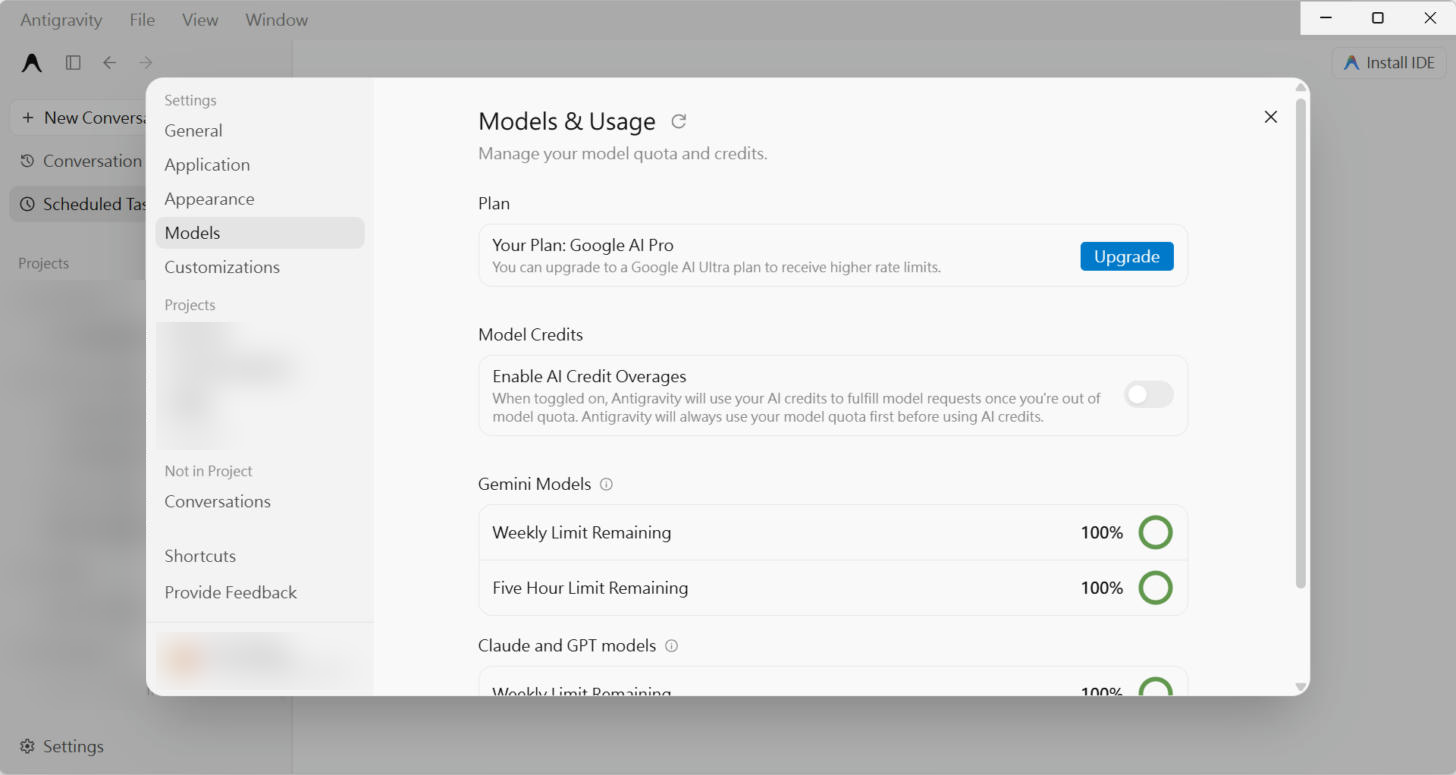
- Models & Usage:目前方案(圖中為 Google AI Pro)與每週、每 5 小時額度。
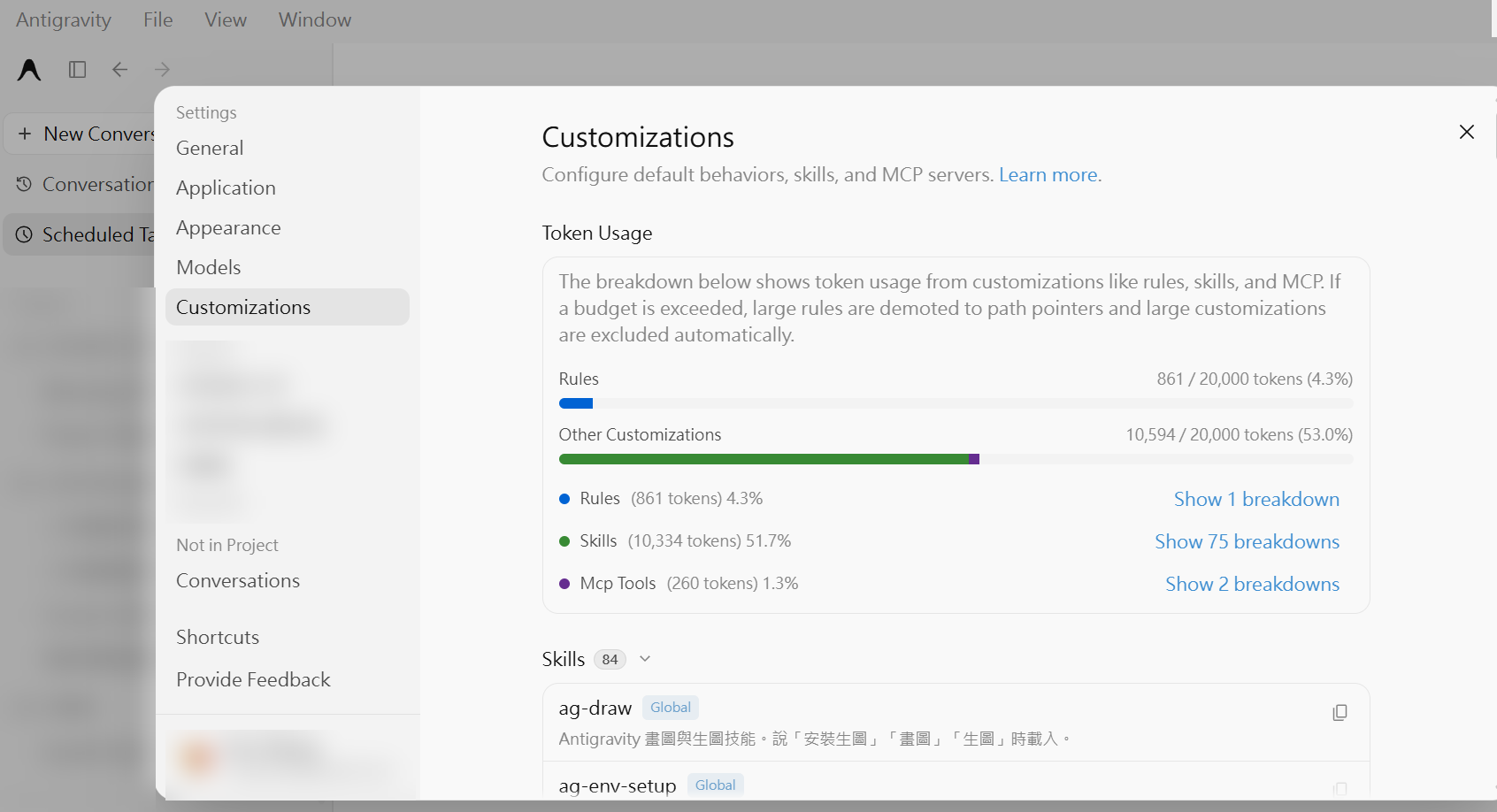
- Customizations:規則(Rules)、技能(Skills)、MCP,進階再用;Token Usage 顯示它們各佔多少 token(上限 20,000)。
三套 Agent 一張表看懂
| Claude 桌面版 | Codex(GPT) | Antigravity 2.0 | |
|---|---|---|---|
| 公司 | Anthropic | OpenAI | |
| 登入帳號 | Claude 帳號(可用 Google) | ChatGPT 帳號 | Google 帳號 |
| 付費起點 | Pro 方案 | ChatGPT Plus | 依 Google AI 方案額度 |
| 權限在哪調 | 輸入框下方權限模式 | 輸入框下方核准模式 | Settings → Security Preset |
| 校長建議檔位 | Manual | 要求核准 | Default |
| 個人化指示 | Settings → Account | 設定 → 個人化 | Settings → Customizations |
| 操作網頁 | Claude in Chrome | Computer use/瀏覽器 | /browser |
| 特別擅長 | 長文寫作、文件與簡報 | 操作電腦上的各種 App | 多模型切換、排程任務 |
先挑一套用熟就好;三套的觀念完全一樣,換工具只是換按鈕位置。
不花錢能做到哪?三家免費版比一比
| Claude Free | ChatGPT Free(含 Codex) | Antigravity 免費版 | |
|---|---|---|---|
| 可用模型 | Sonnet、Haiku(沒有 Opus) | GPT-5.6 Luna(最小型號),沒有推理模型 | 多種 Agent 模型(官方未列清單) |
| 用量額度 | 每 5 小時重置,約數十則(內容越長越少) | 文字聊天不限次數;Codex、Work 另計,次數很少 | 每週重置一次的基本額度(官方未公布數字) |
| 上下文 token | 最高 100 萬(依模型而定) | 較小,官方未公布(第三方整理約 2.7 萬) | 依所選模型而定 |
| Agent 功能 | 沒有 Cowork、Code、Claude in Chrome | 有 Codex;Work 只限桌面版、次數少 | 有 Agent 對話、/browser 操作網頁 |
| 能跟做今天的實作嗎 | 只能聊天,不能操作網頁 | 可以試,但額度很快用完 | 最適合:輔導團 Gemini 帳號免費 |
| 要注意 | 預設用對話訓練模型,要手動關 | 有廣告;預設用對話訓練模型 | 官方註明額度「不保證」,常調整 |
免費版的 token 是「每 5 小時/每週」的額度,各家常調整;以 Settings 的用量頁為準(2026/10 查核)。
每一家都有三種工作模式
| 聊天:幫你想 | 交辦:幫你做 | 開發:幫你寫程式 | |
|---|---|---|---|
| Claude | Chat | Cowork | Code |
| ChatGPT(GPT) | Chat | Work(2026/7 推出) | Codex |
| Antigravity 2.0 | (沒有,用 Gemini App 聊) | Agent 對話:Plan/Fast+排程任務 | Agent 對話+IDE、CLI |
| 能碰你的電腦嗎 | 不能,只看你貼給它的內容 | 可以(桌面版、經你授權) | 可以(在指定資料夾裡) |
| 交出什麼 | 一段回答、一篇草稿 | 成品:Word、PPT、表格、報告 | 程式、網頁、小工具 |
| 額度消耗 | 少 | 多(長任務更多) | 多 |
| 校長的例子 | 潤稿、想標語、解釋法規 | 讀辦學資料寫方案、做家長日簡報、排程週報 | 做報名表網頁(交給資訊組) |
今天兩個實作用的就是中間那一欄「交辦」模式。
分析:這件事該用哪個模式?問自己三個問題
- ① 要不要碰我的檔案或網頁? 不用 → 聊天就夠(潤稿、問法規、想點子),最省額度。
- ② 要不要交出一份成品? 要 Word、PPT、表格,或要讀一整份資料 → 交辦:Claude Cowork、ChatGPT Work、Antigravity。
- ③ 要不要做出一個「工具」? 報名表網頁、自動化程式 → 開發:Claude Code、Codex。這多半交給資訊組長。
- 大任務先要計畫:Claude 選 Plan 權限、Antigravity 選 Plan 模式,先看它打算怎麼做,點頭再動手。
- 常做的事 → 用交辦模式做一次,再把做法存成 Skill(等一下介紹)。
分析結論:校長八成的工作用「聊天+交辦」就夠;開發模式知道有就好。
實作一:學校辦學資料 → 短中長期精進方案
- 校長本人登入新北我的校(新北市中小學教育報告與創新支持系統),停在首頁。
- 在 Agent 輸入框貼上右邊這段指令,把學校名稱換成自己的。
- 看它點進「辦學資料 → 全向度總覽」讀完整頁指標,約一分鐘。
- 拿到方案後追問:「哪一項最適合本學期先做?為什麼?」
請用瀏覽器打開「新北我的校」(我已經登入好了),點「辦學資料」→ 右上角「全向度總覽」,閱讀○○國小最新學年度的全部指標。
判讀注意:
・校園霸凌、學習困難、課程挫折感、疏離感、家長校務干預是反向指標,數值越低越好。
・同一項指標請比較學生、家長、教師、職員的看法差異;人數很少的填答者要保守判讀。
請整理:
1. 三個優勢、三個待改進之處,每點附上指標名稱與百分位數。
2. 短期(本學期)、中期(1–2 年)、長期(3–5 年)校務精進方案,每項寫出目標、做法、負責處室、檢核指標,用表格呈現。
只讀取資料,不要修改、下載或送出網站上的任何內容。實作二:FB 粉專 → 校務會議與家長日簡報
- 在指令裡貼上自己學校 FB 粉絲專頁的網址。
- FB 分頁要留在畫面上:分頁在背景時 FB 不會載入貼文,這幾分鐘別切走。
- 先看它交出的活動清單,沒問題再請它做成兩份 PowerPoint。
- 打開簡報檢查:照片有學生清楚正面的,對外播放前要確認同意或打碼。
請用瀏覽器打開學校 FB 粉絲專頁:(貼上網址)
1. 往下捲動瀏覽近三個月的貼文,依月份整理重要活動清單(月份、活動名稱、一句摘要)。日期以貼文內文寫的為準。
2. 挑出代表性活動,做兩份簡報大綱:
 (a) 校務會議報告,約 10 頁,對象是教職員,重成果與數據;
 (b) 家長日簡報,約 8 頁,對象是家長,重孩子的學習與參與。
3. 每頁註明搭配哪一則貼文的照片(下載對應的照片);照片有學生清楚正面的,標註「需確認同意或打碼」。簡報裡不要出現學生姓名。
4. 存成兩個 PowerPoint 檔放在目前的資料夾。
只瀏覽,不要按讚、留言、分享。Skill:把做過一次的事,變成下次一句話
- 剛才的實作,每次都要貼一大段指令。Skill 就是把這套做法存起來的「標準作業程序」。
- 它是一個資料夾,核心是一份 SKILL.md:寫明「什麼時候用我」和「一步一步怎麼做」,需要時可附範本或程式。
- 存好之後,你只要說「幫我做本週校務週報」,Agent 就會自己翻出那份作業程序照做。
- 三家通用:Claude、Codex、Antigravity 都採用同一套 Skill 格式,做一次三家都能用。
- 適合變成 Skill 的事:每週、每月都在做,而且做法固定的工作。
Skill 像給新秘書的工作手冊:寫一次,之後每次都照著做,不用再交代。
使用 Skill:三家在哪裡看、怎麼叫出來
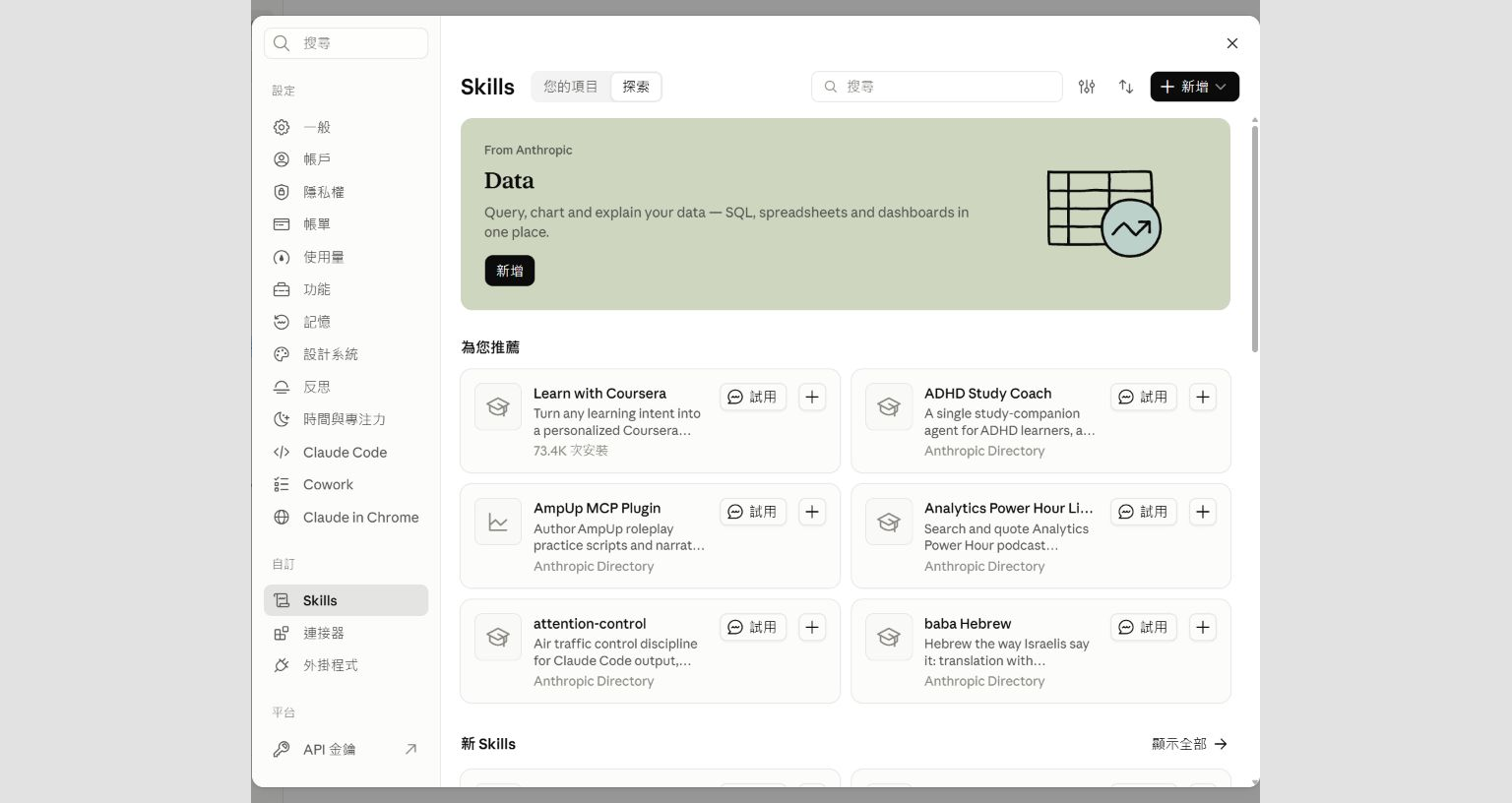
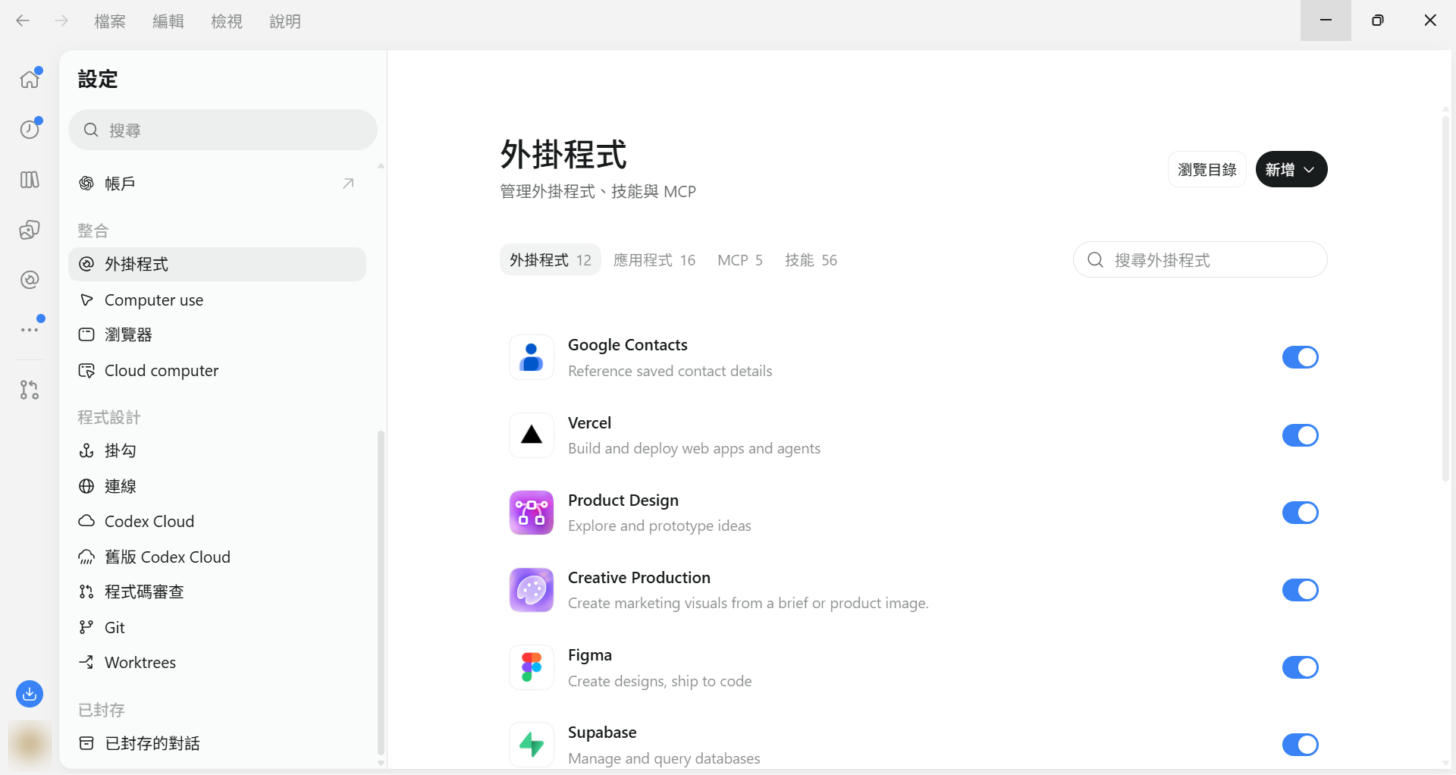
- 自動使用:三家都會依 Skill 的說明自己判斷何時該用,你只要用平常的話交代工作。
- 指定使用:Claude 在 Code 分頁輸入 / 選技能;Codex 輸入 $ 選技能;Antigravity 在 Settings → Customizations → Skills 查看已安裝的技能。
- 別人做好的:Claude 在 Skills 頁按「+新增」、Codex 在外掛程式頁按「新增」,就能加入現成的技能。
錄製 Skill:在 Claude Cowork 示範一次給它看
- 在 Cowork 輸入框按 + → Record a skill(錄製技能)。
- 照平常的方式做一次,邊做邊說:「我先打開行事曆、挑出下週的活動……」
- 做完按 Done,Claude 會把錄影和口述整理成一個 Skill。
- 打開產生的 Skill 讀一遍、用新資料試跑一次,確認沒問題再常用。
錄製時邊做邊講的範例(校務週報):
「每週五下午我會做下週的校務週報。
先打開學校行事曆,挑出下週一到週五的活動;
再看各處室在群組裡交來的重點,每處室最多三點;
格式是:日期、活動、負責處室,最後加一段校長叮嚀;
語氣要正式但親切,學生姓名一律不要寫。」

錄製前先做好:
・關掉信箱、公文系統等不相關的視窗
・用範例資料,不要讓學生個資入鏡
・錄完檢查 Skill 裡有沒有記到帳號或密碼環境懶人包:六個常用技能,一次裝到三家
| 技能 | 說這句話就會啟動 | 它幫你做什麼 |
|---|---|---|
| agent-kit | 「安裝懶人包」「環境健檢」 | 檢查電腦缺哪些工具,串接 GitHub 等服務,把技能部署到三家 |
| project-init | 「初始化專案」 | 替一個工作資料夾建好「專案藍圖」與「交接檔」 |
| startup | 「開工」「上次做到哪」 | 讀交接檔,告訴你上次做到哪、下一步做什麼 |
| shutdown | 「收工」「下班」 | 把今天的進度寫進交接檔並備份 |
| office-docs | 「做成 Word/PPT/Excel」 | 產出中文字型不跑掉的 Office 檔,並自己檢查版面 |
| grilling | 「grill 我這個計畫」 | 一題一題追問你的計畫,直到想清楚為止 |
公開下載:github.com/hsuyiping-rgb/agent-skills(Claude、Codex、Antigravity 通用)
安裝懶人包:把網址貼給 Agent 最省事
- 打開任一套 Agent(Claude 的 Code 分頁、Codex 或 Antigravity),權限維持「每一步都先問我」。
- 貼上右邊這段話送出;跳出「是否允許執行指令」時,看清楚再按允許。
- 裝完把三套 Agent 都重新開啟。
- 說「安裝懶人包」,agent-kit 會做環境健檢;要登入 GitHub 時,由你本人在瀏覽器登入。
方法零(建議):貼給 Agent
https://github.com/hsuyiping-rgb/agent-skills
幫我下載這個 repo,先用預覽模式跑 install 腳本給我看會裝什麼,我同意後再正式安裝全部技能。

方法一(自己在 PowerShell 執行):
git clone https://github.com/hsuyiping-rgb/agent-skills.git
cd agent-skills
powershell -ExecutionPolicy Bypass -File .\install.ps1 -DryRun
powershell -ExecutionPolicy Bypass -File .\install.ps1

安裝位置:~/.claude/skills、~/.codex/skills、
~/.gemini/antigravity/skills(只裝到電腦上有的 Agent)六條安全守則
- ① 權限從最保守開始:Claude 選 Manual、Codex 選要求核准、Antigravity 選 Default。
- ② 登入與驗證碼自己來:帳號、密碼、手機驗證碼永遠不交給 Agent。
- ③ 資料夾只開需要的:建一個 AI 工作區,不要讓它看到整台電腦。
- ④ 關掉「用對話訓練模型」:處理校務資料的帳號都要檢查。
- ⑤ 學生個資與照片要人工把關:對外發布前確認同意、必要時打碼。
- ⑥ 產出是草稿:數字、人名、日期校長要看過,才能進公文或對外資料。
回去第一週,做這三件事就好
- 第 1 天:挑一套工具登入,照今天的六條守則把權限、隱私、個人化指示設好。
- 第 2–3 天:建「AI 工作區」資料夾,放一份公開的學校資料(例如校務計畫),請它摘要成一頁。
- 第 4–5 天:重做今天的實作一或實作二,換成自己學校的資料。
- 遇到卡關:把畫面截圖貼給 Agent,直接問「這是什麼意思?下一步要按哪裡?」
用熟一套之後,再試另一套;觀念相同,很快就能上手。